 TataDesa
Panduan Layanan Surat
Cara membuat surat, mengelola grup template surat, dan template surat di DesaKita.
Halaman ini memandu Anda menggunakan menu Kelola Surat di aplikasi DesaKita: membuat surat baru, mengelola grup template surat, dan mengelola template surat. Tanda kotak merah bernomor pada gambar menunjukkan tombol yang perlu Anda klik.
Buat Surat Baru
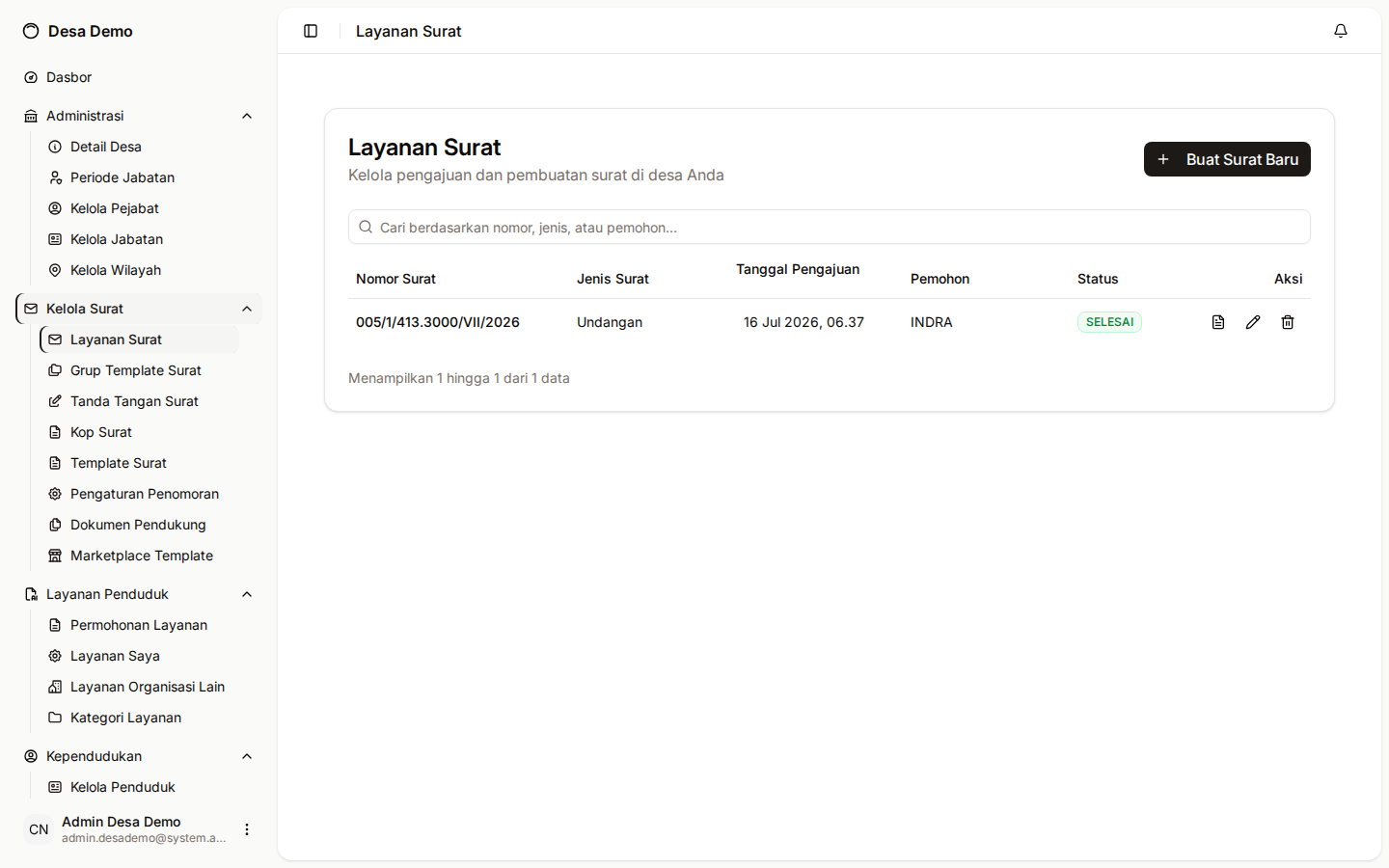
- Buka menu Layanan Surat untuk melihat daftar surat yang sudah dibuat.
- Klik tombol Buat Surat Baru di kanan atas halaman.
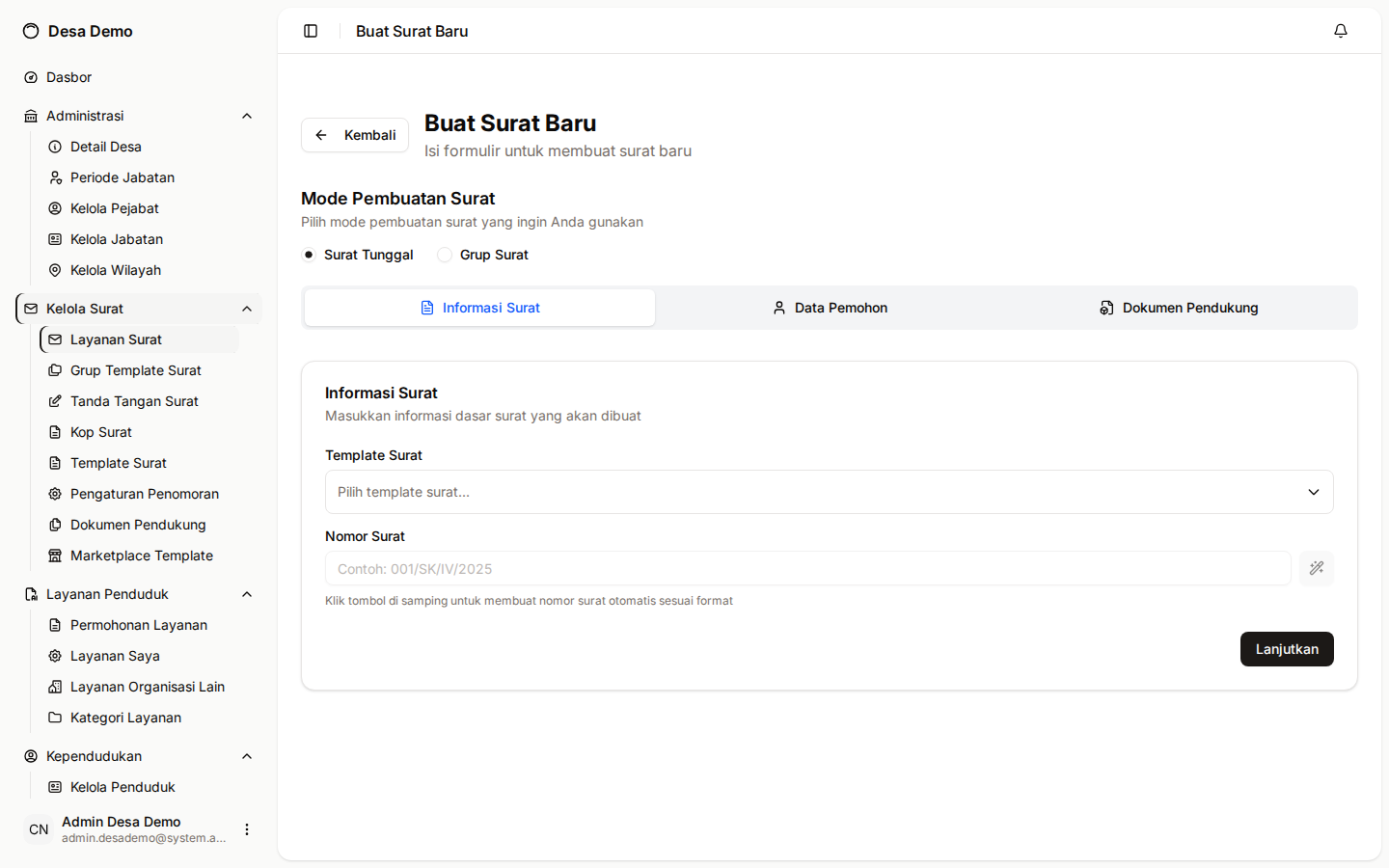
- Pilih Template Surat, isi Nomor Surat (atau klik ikon tongkat sihir untuk membuat nomor otomatis), lalu klik Lanjutkan.
- Ikuti langkah berikutnya: Data Pemohon dan Dokumen Pendukung, lalu simpan surat.
Aksi pada Daftar Surat
Setiap baris surat pada daftar memiliki tiga ikon aksi: Lihat Detail, Edit, dan Hapus.
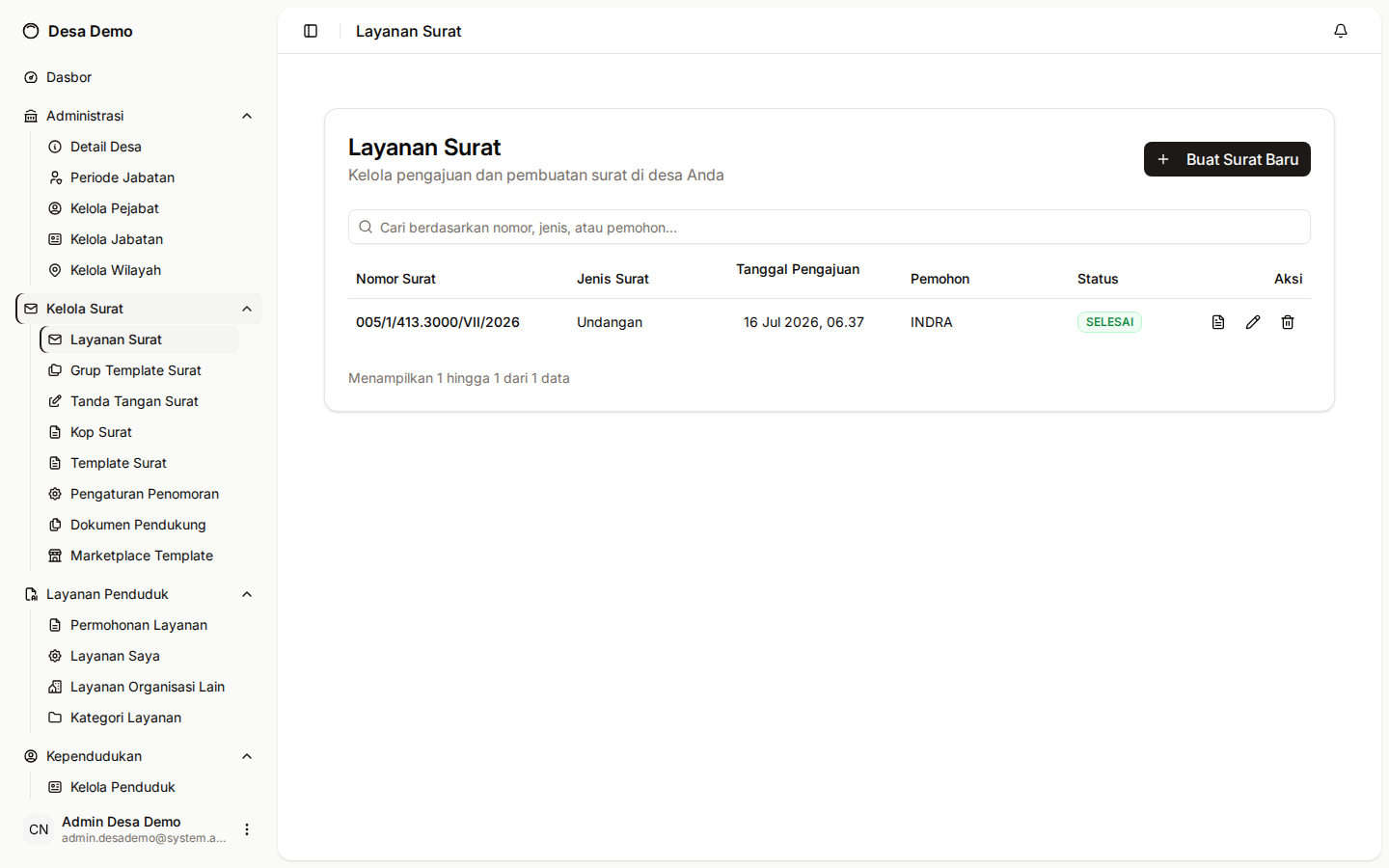
Catatan: surat yang berstatus Selesai sudah final dan tidak dapat diedit maupun dihapus — dokumennya bersifat permanen begitu selesai dibuat. Edit dan hapus hanya tersedia untuk surat yang belum diselesaikan.
Kelola Grup Template Surat
Grup Template Surat mengelompokkan beberapa template surat yang saling terkait (misalnya semua surat untuk keperluan nikah) agar variabel isian antar template konsisten.
- Buka menu Grup Template Surat.
- Klik Buat Grup Template Surat di kanan atas halaman.
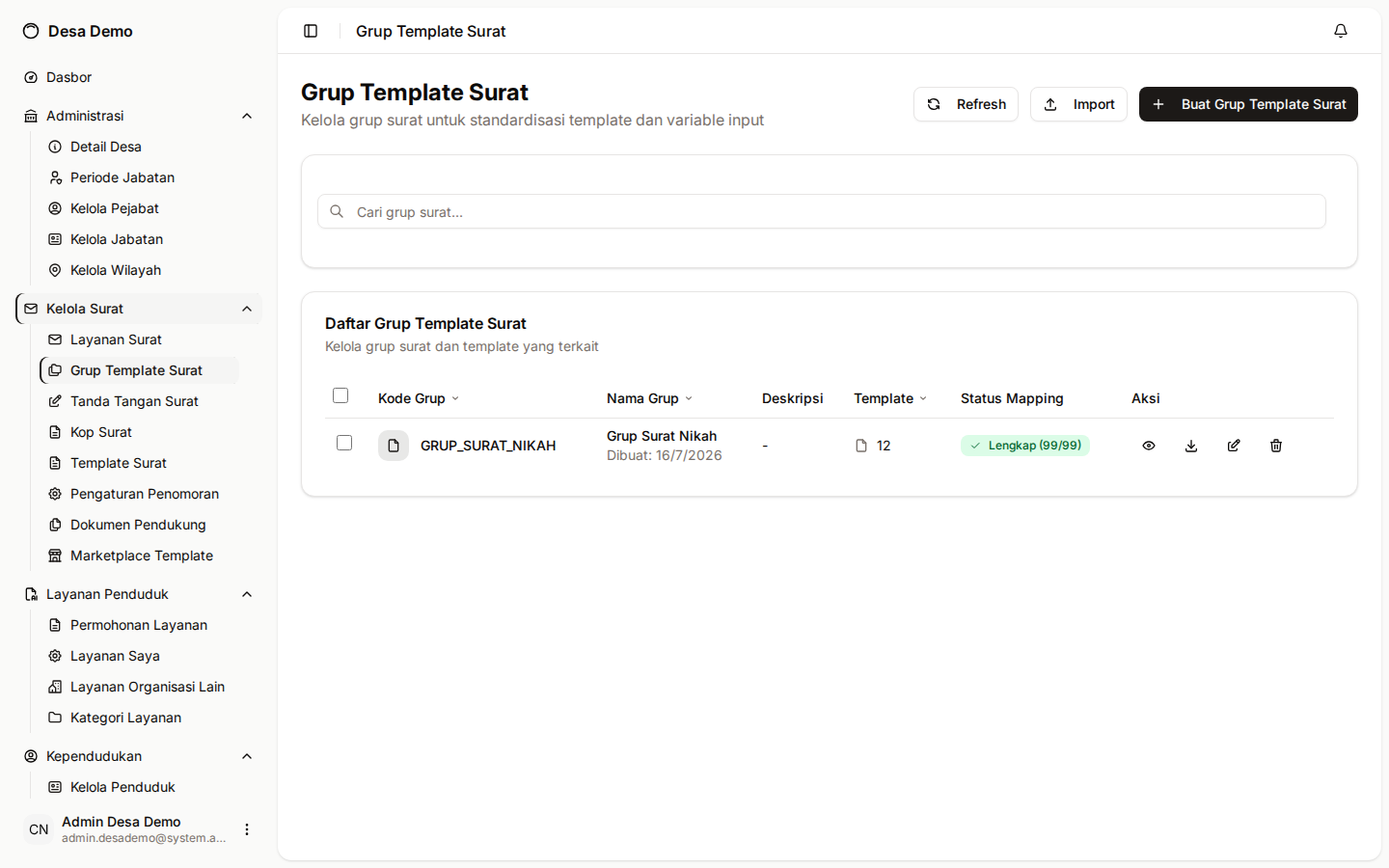
- Isi Nama Grup dan Kode Grup, lalu simpan.
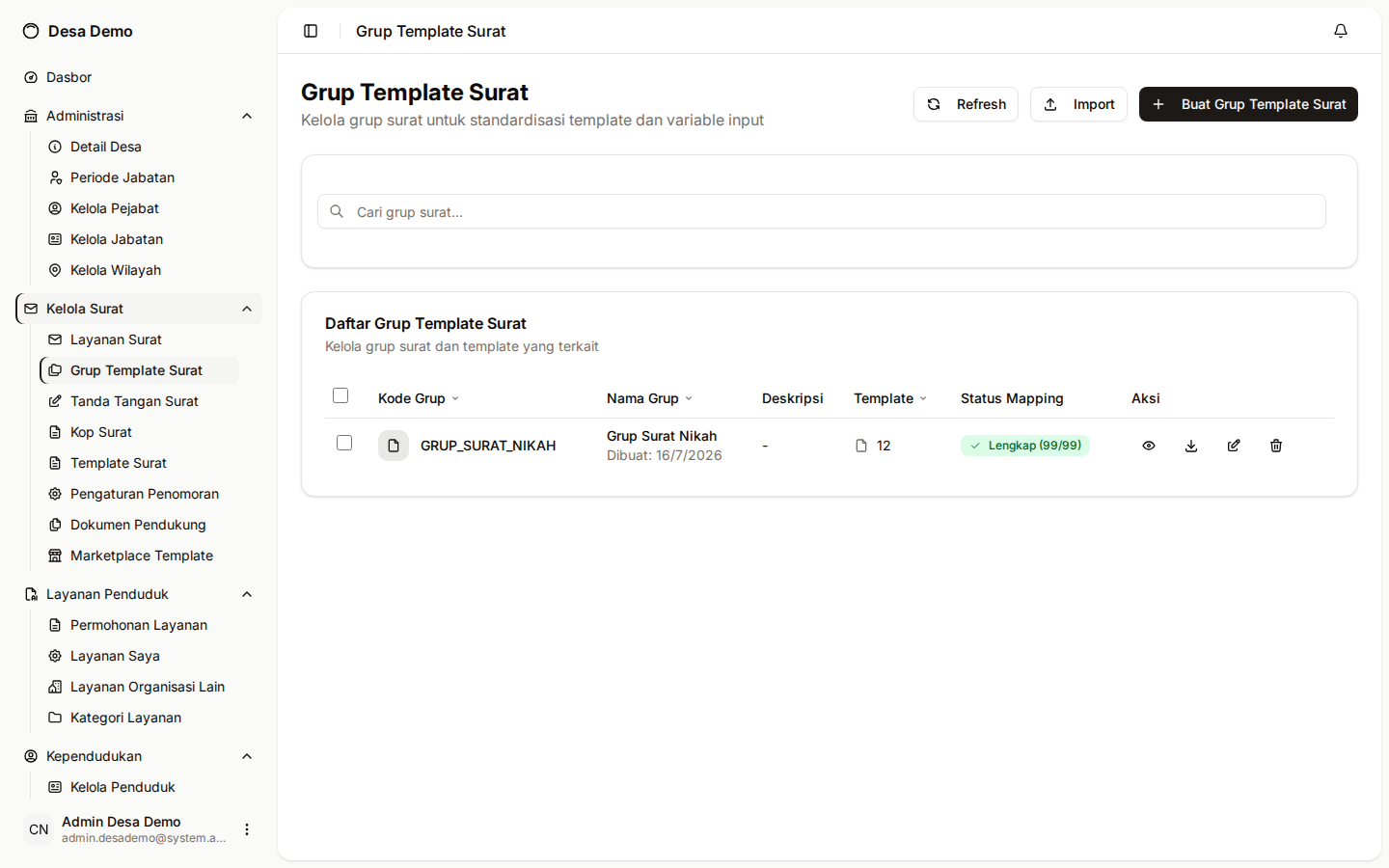
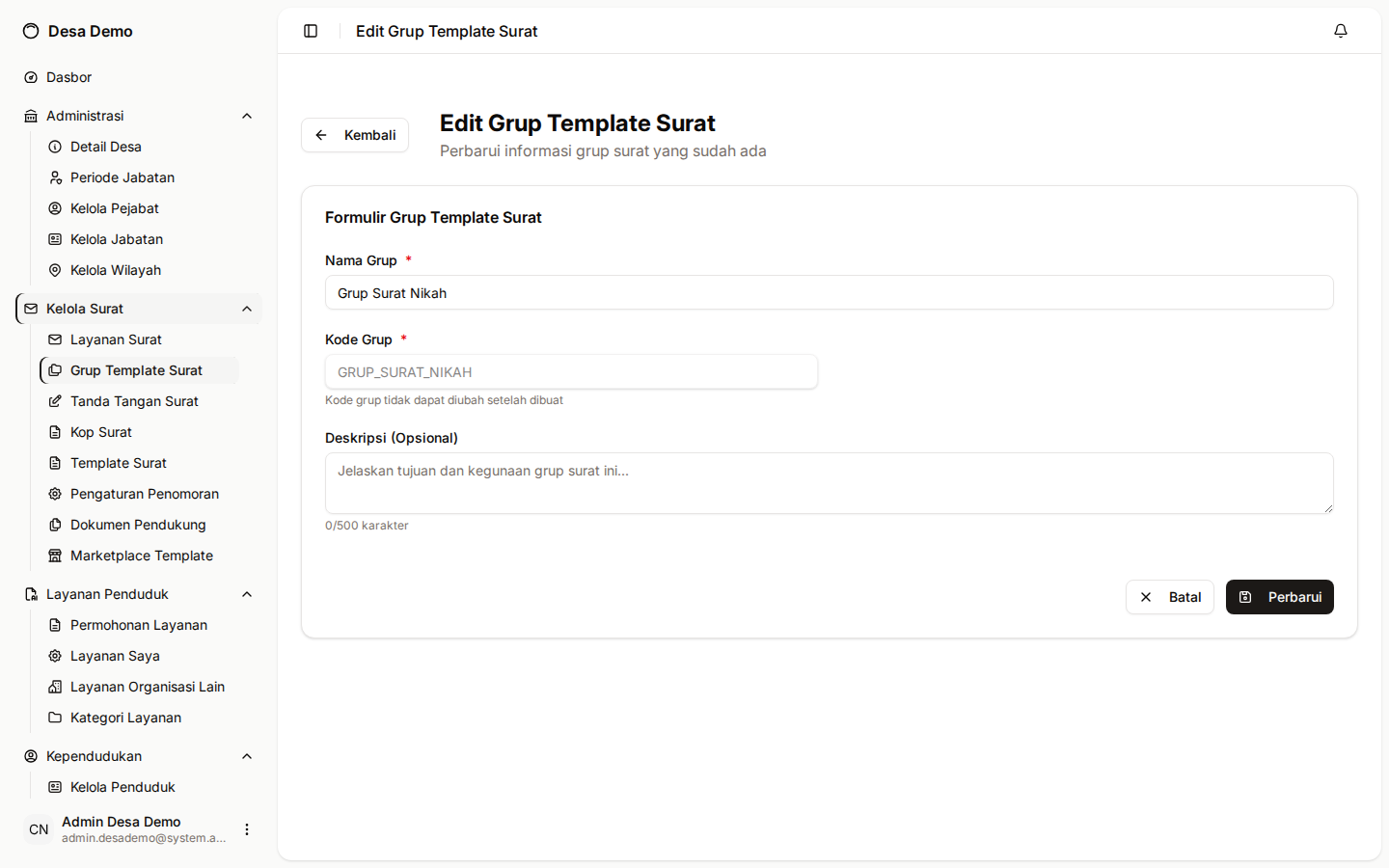
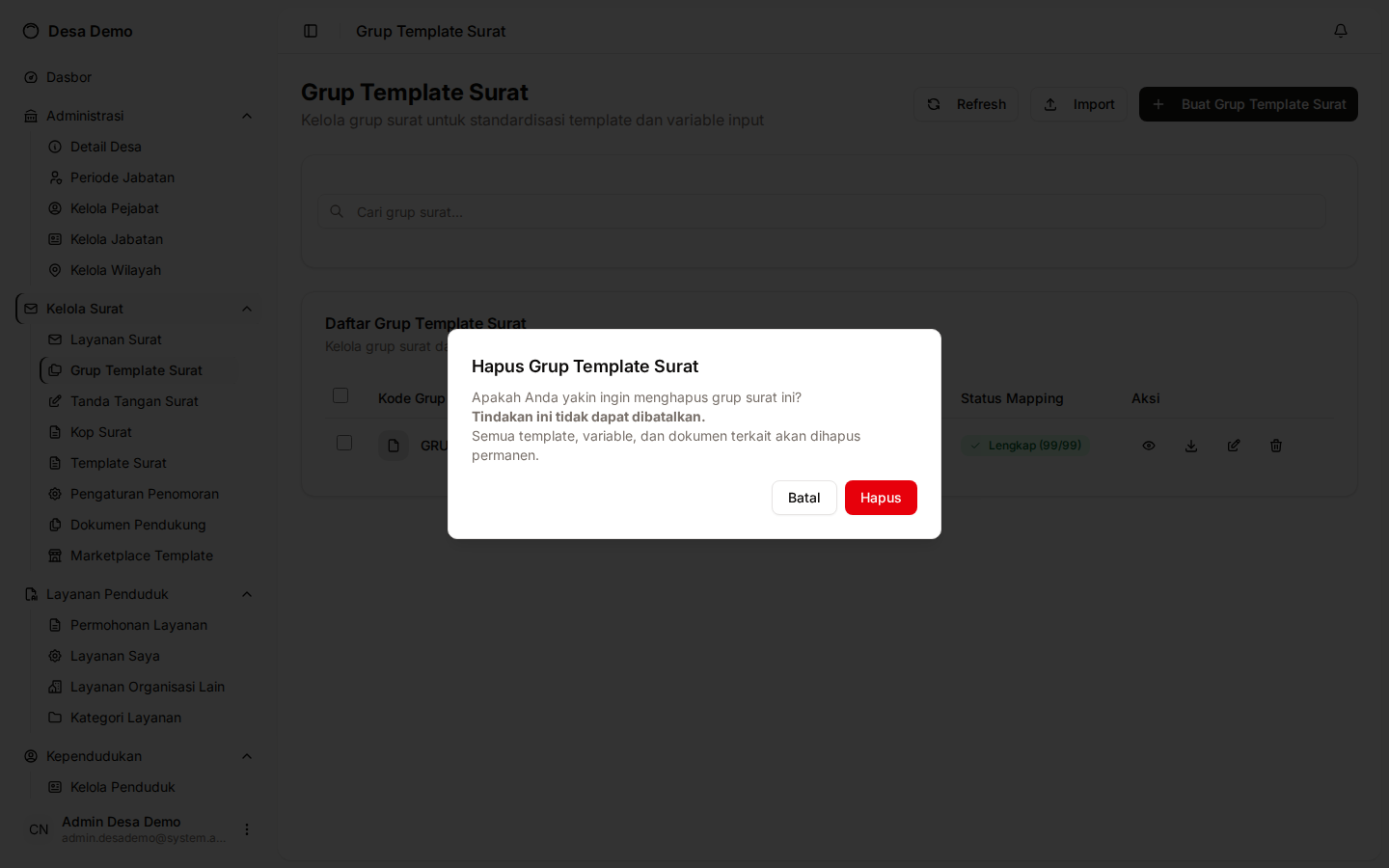
- Untuk mengubah grup, klik ikon Edit (pensil) pada baris grup; untuk menghapus, klik ikon Hapus (tempat sampah).
Kelola Template Surat
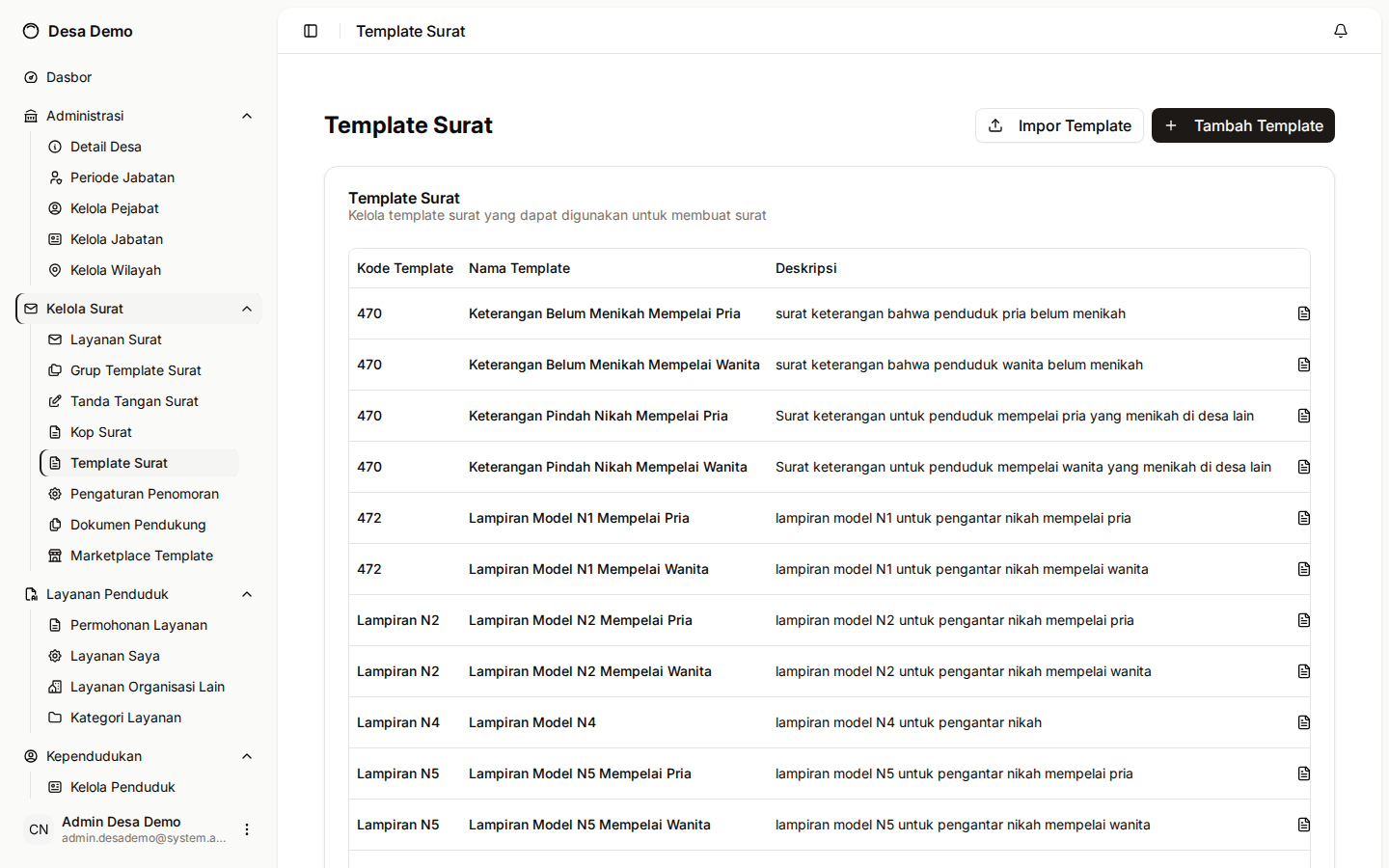
- Buka menu Template Surat untuk melihat daftar template yang tersedia.
- Klik Tambah Template di kanan atas halaman untuk membuat template baru, atau Impor Template untuk mengunggah template dari file.
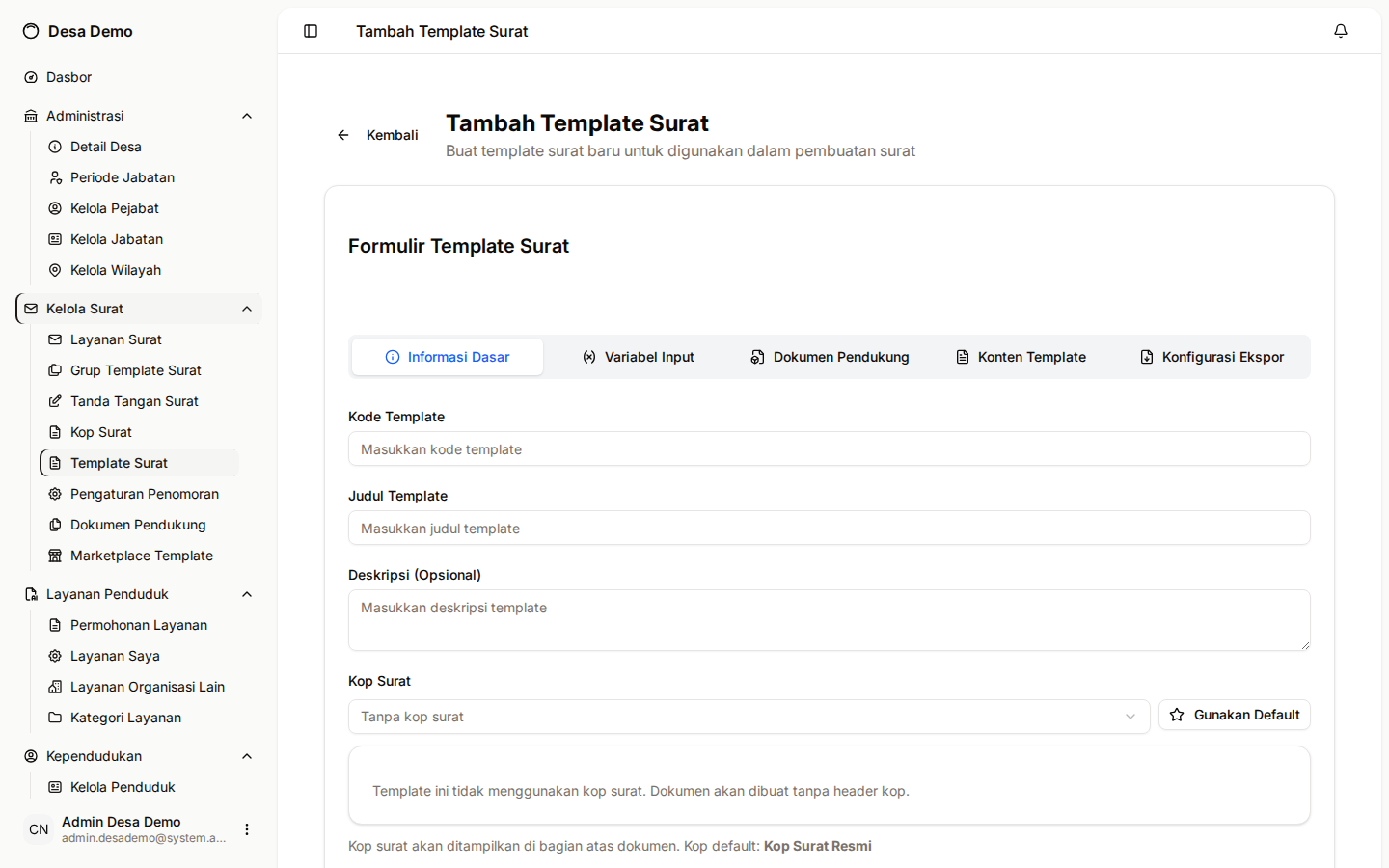
- Lengkapi Kode Template, Judul Template, dan Kop Surat pada tab Informasi Dasar, lalu lanjutkan ke tab Variabel Input, Dokumen Pendukung, Konten Template, dan Konfigurasi Ekspor.