 TataDesa
Panduan Publikasi
Cara membuat, mengedit, menghapus, mengelola kategori & tag, dan membagikan publikasi di DesaKita.
Halaman ini memandu Anda menggunakan fitur Publikasi di aplikasi DesaKita: membuat, mengedit, menghapus publikasi, mengelola kategori dan tag, serta membagikan publikasi. Tanda kotak merah bernomor pada gambar menunjukkan tombol yang perlu Anda klik.
Buat Publikasi
- Buka menu Publikasi untuk melihat daftar publikasi. Gunakan tab Semua/Berita/Halaman untuk menyaring berdasarkan tipe.
- Klik tombol Tambah Publikasi di kanan atas halaman.
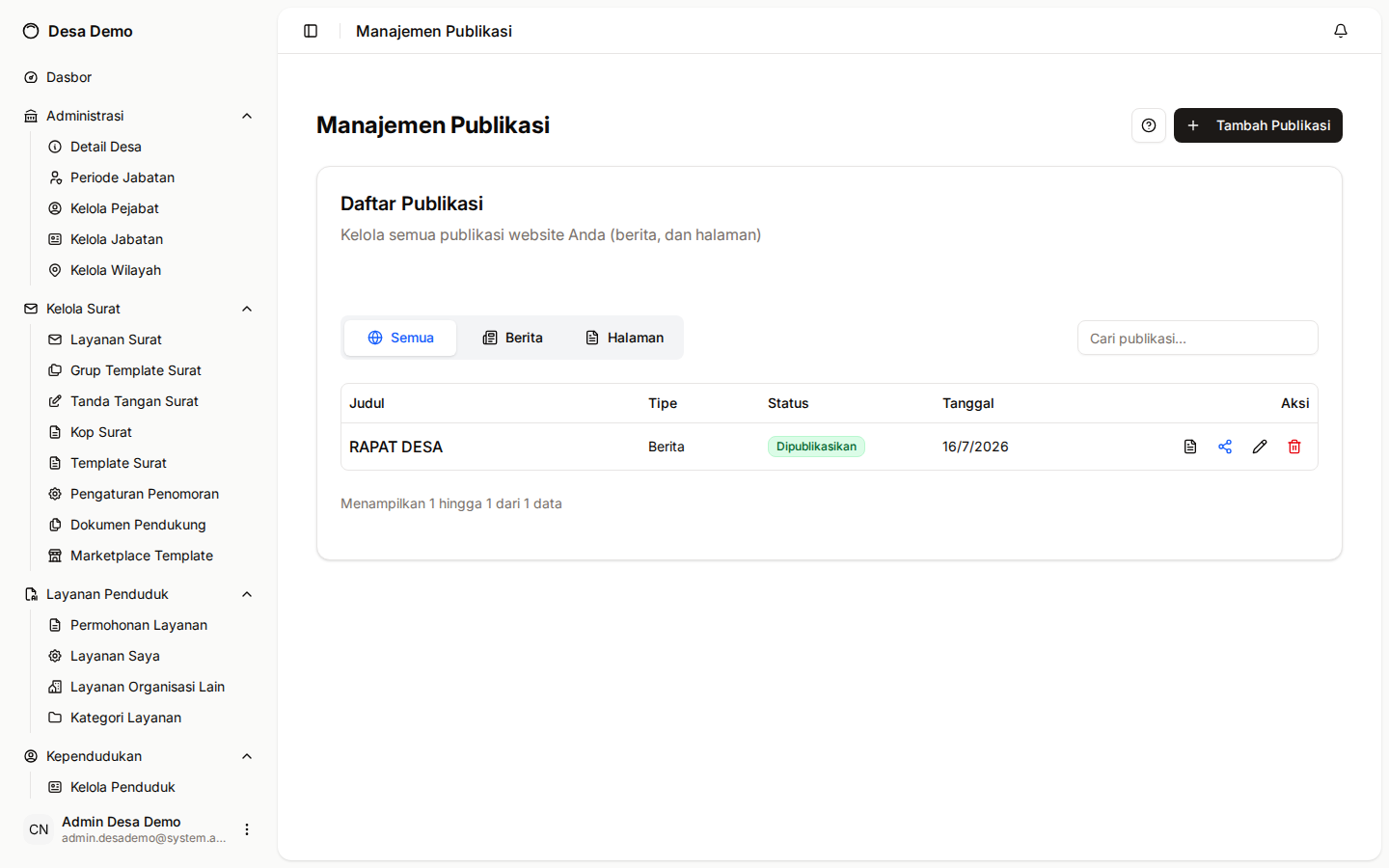
1 Tambah Publikasi
- Isi judul publikasi, lalu lengkapi Konten dengan editor teks (mendukung format, gambar, dan tabel) pada tab Konten, dan data tambahan (kategori, tag, gambar sampul) pada tab Informasi Dasar.
- Pilih status Draft atau Publikasikan, lalu klik Simpan.
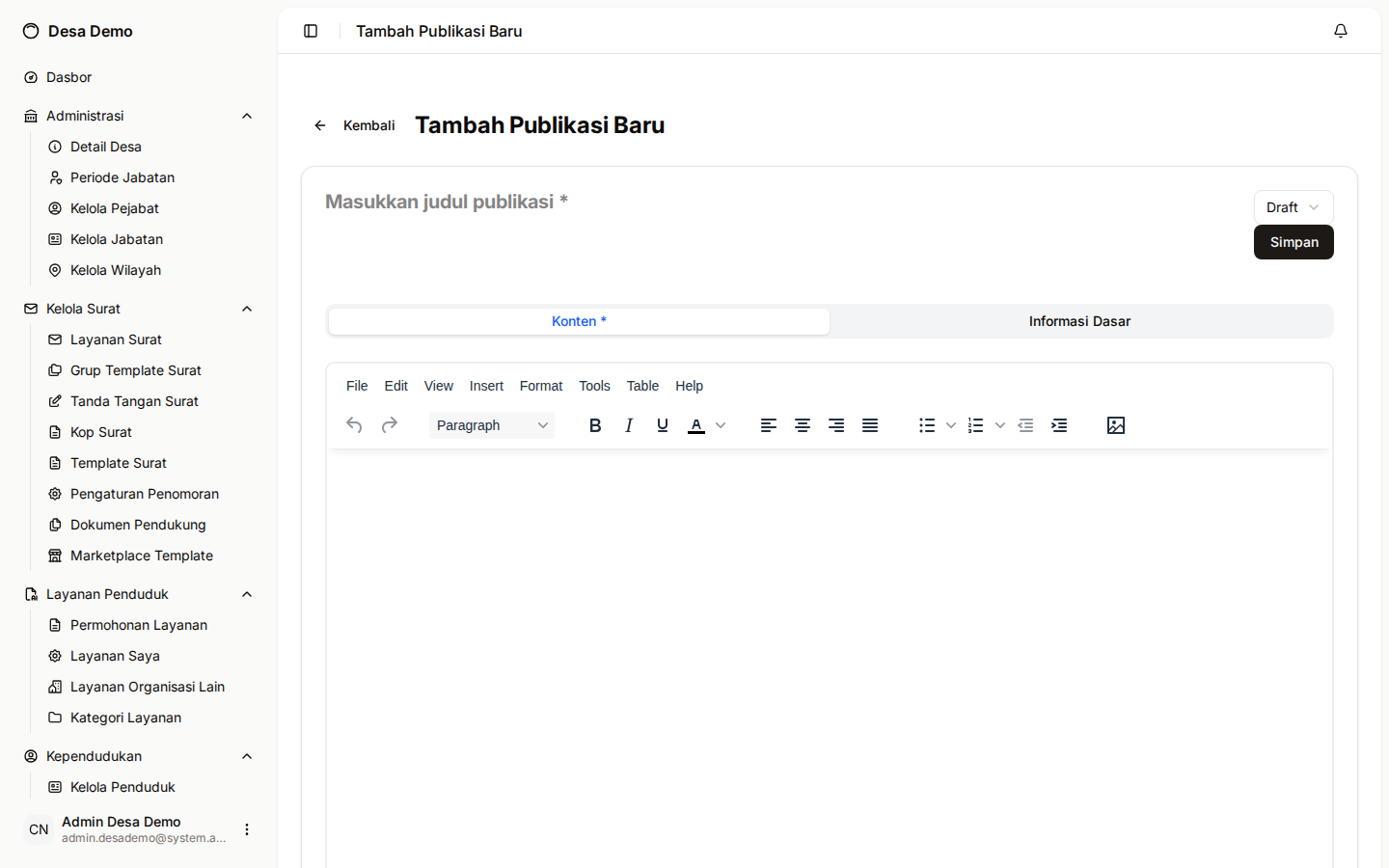
1 Simpan
Edit Publikasi
- Pada daftar publikasi, cari publikasi yang ingin diubah.
- Klik ikon Ubah (pensil) pada baris publikasi tersebut.
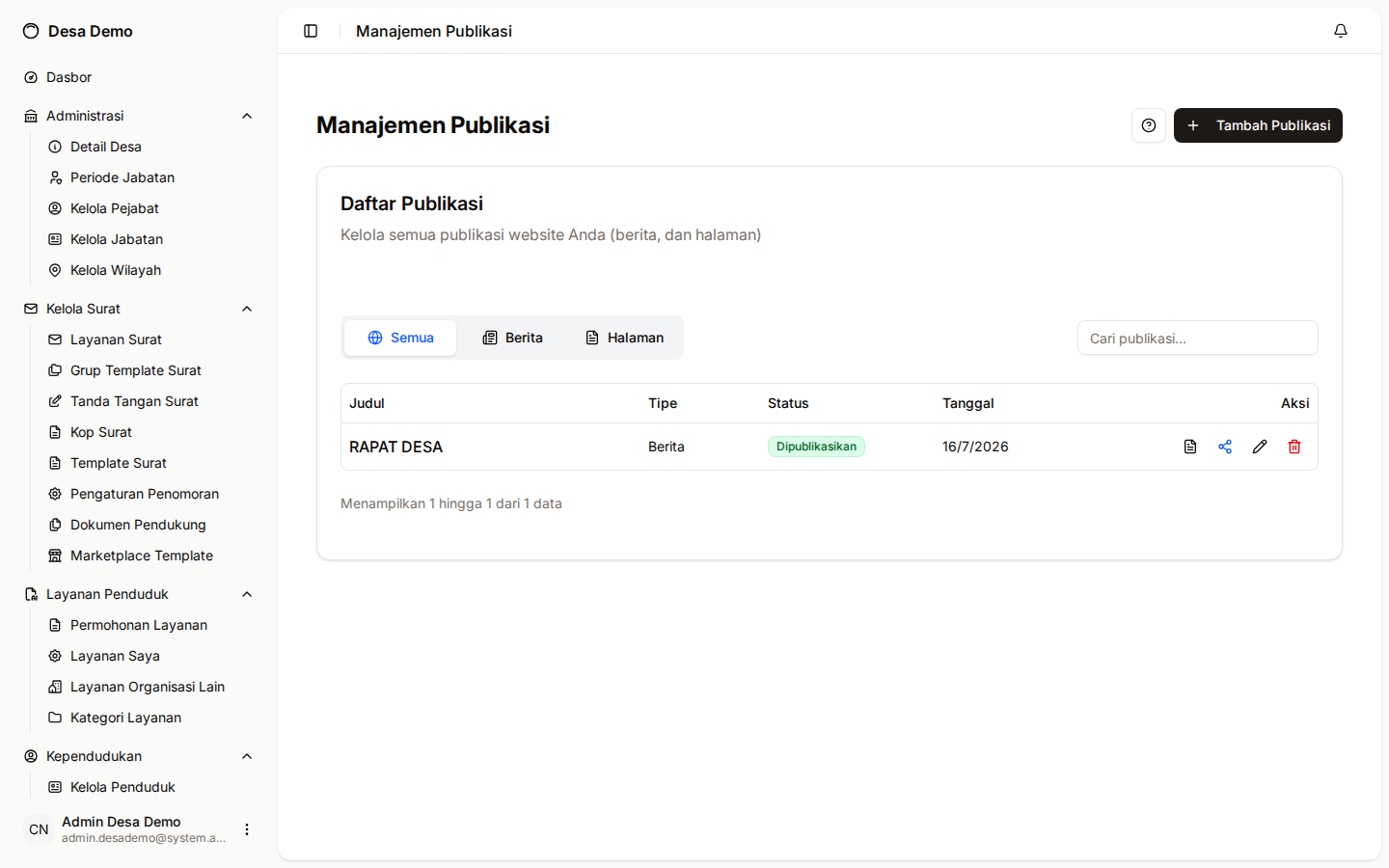
1 Lihat
2 Bagikan
3 Ubah
4 Hapus
- Ubah data pada tab Konten atau Informasi Dasar, lalu klik Perbarui untuk menyimpan perubahan.
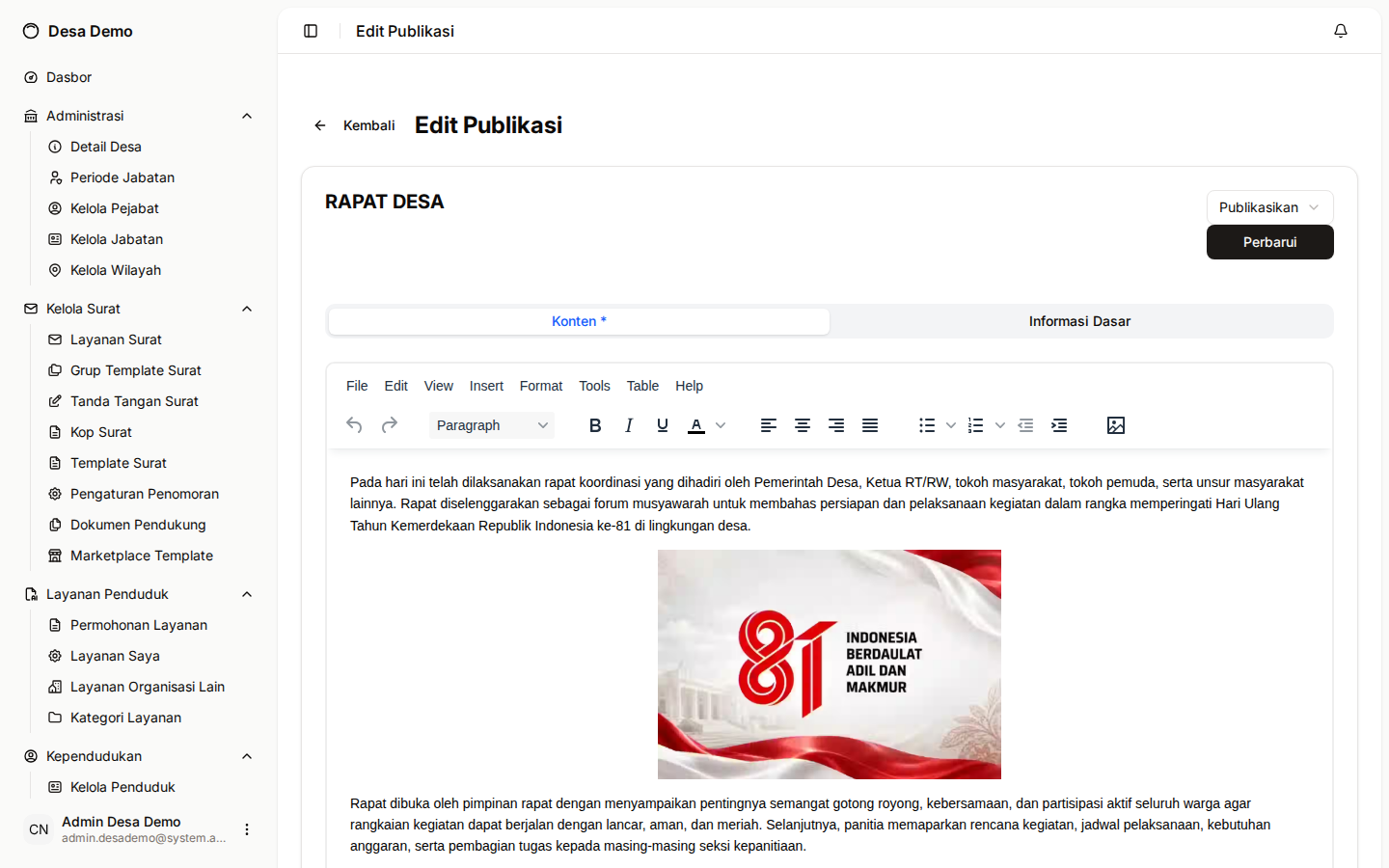
1 Perbarui
Hapus Publikasi
- Pada daftar publikasi, klik ikon Hapus (tempat sampah) pada baris publikasi.
- Konfirmasi penghapusan dengan menekan Ya pada dialog yang muncul.
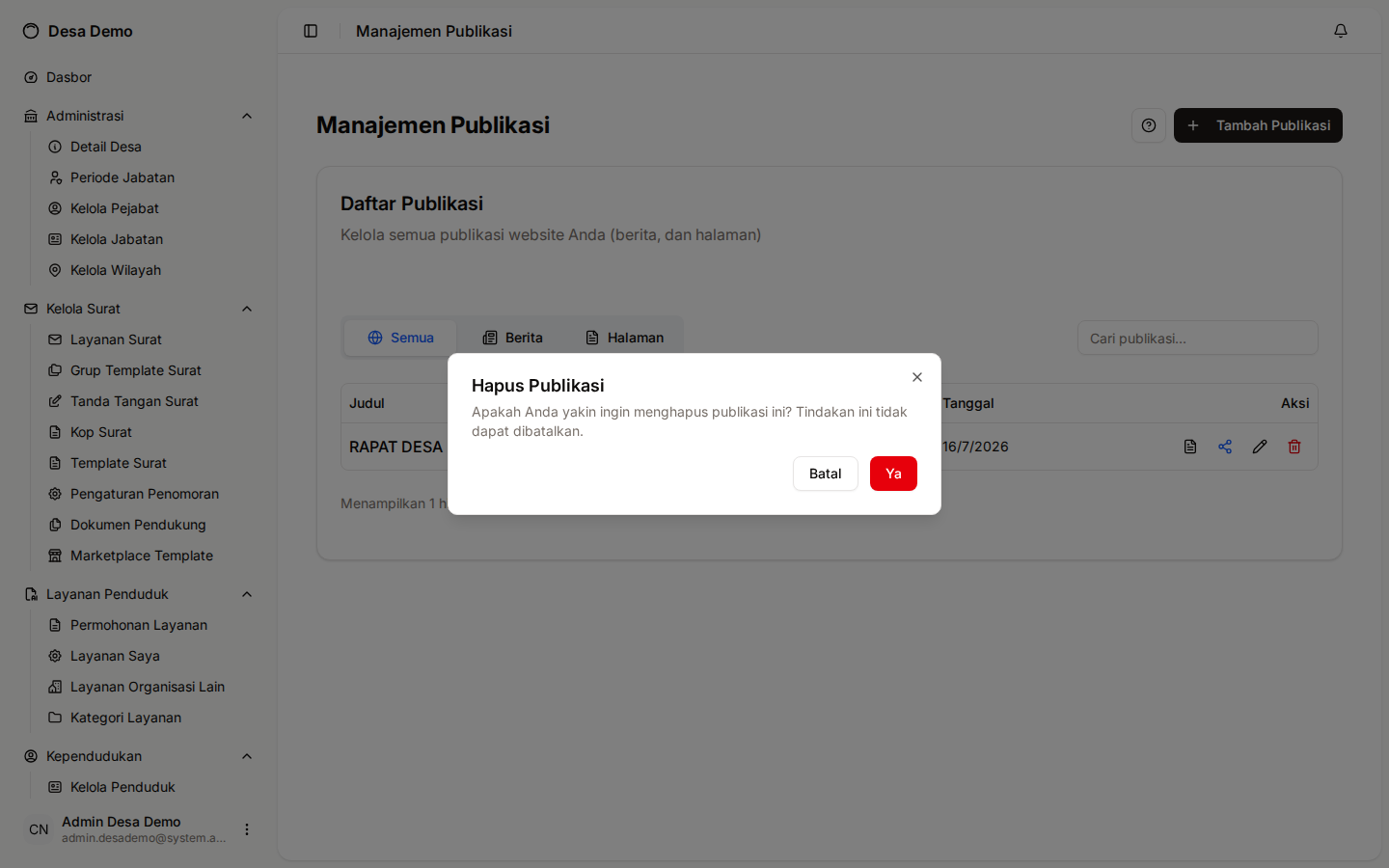
1 Konfirmasi
Kelola Kategori
- Buka halaman Kategori publikasi.
- Klik Tambah Kategori untuk menambah kategori baru, atau gunakan aksi pada baris untuk mengubah/menghapus.
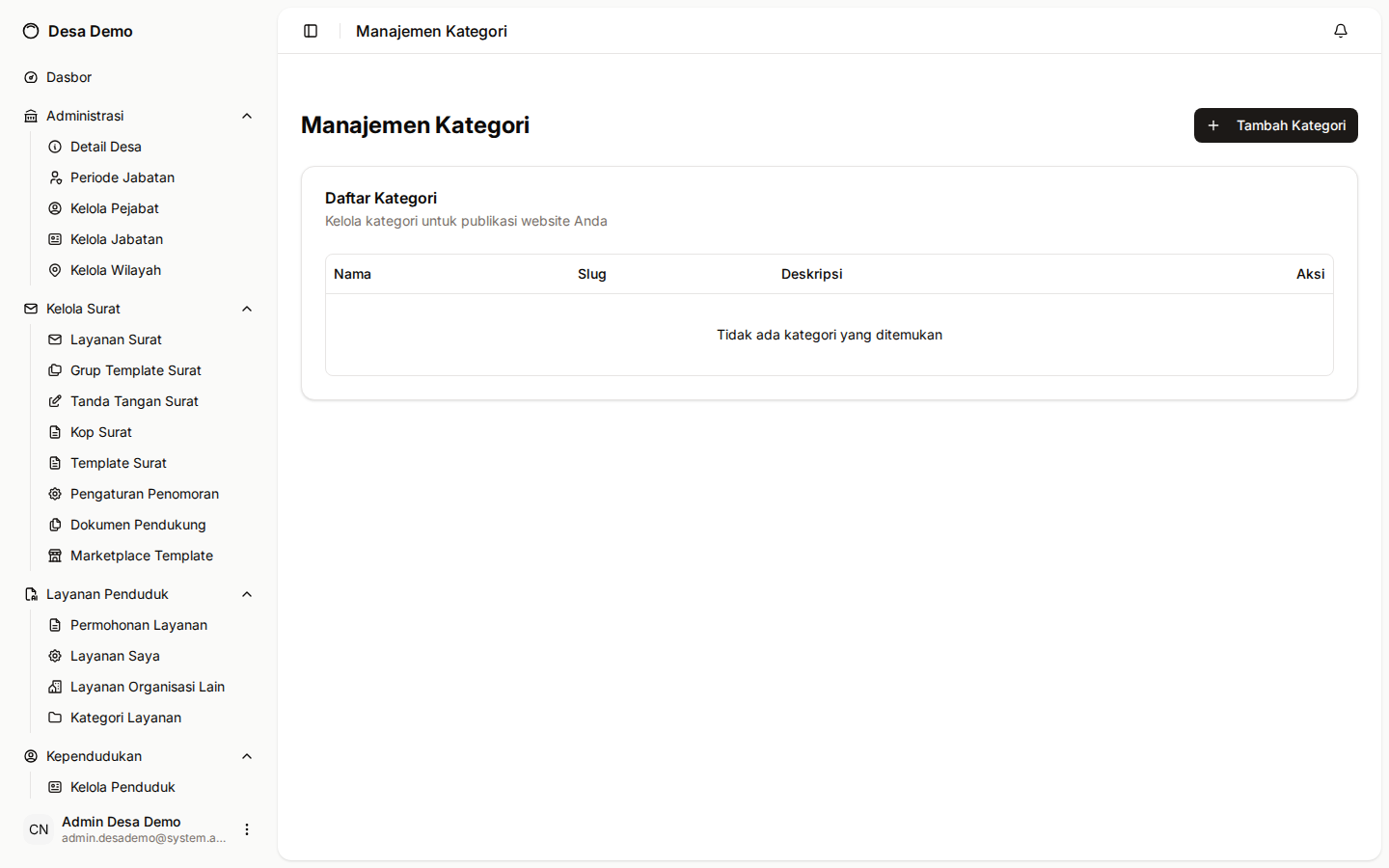
1 Tambah Kategori
Kelola Tag
- Buka halaman Tag publikasi.
- Klik Tambah Tag untuk menambah tag baru, atau gunakan aksi pada baris untuk mengubah/menghapus.
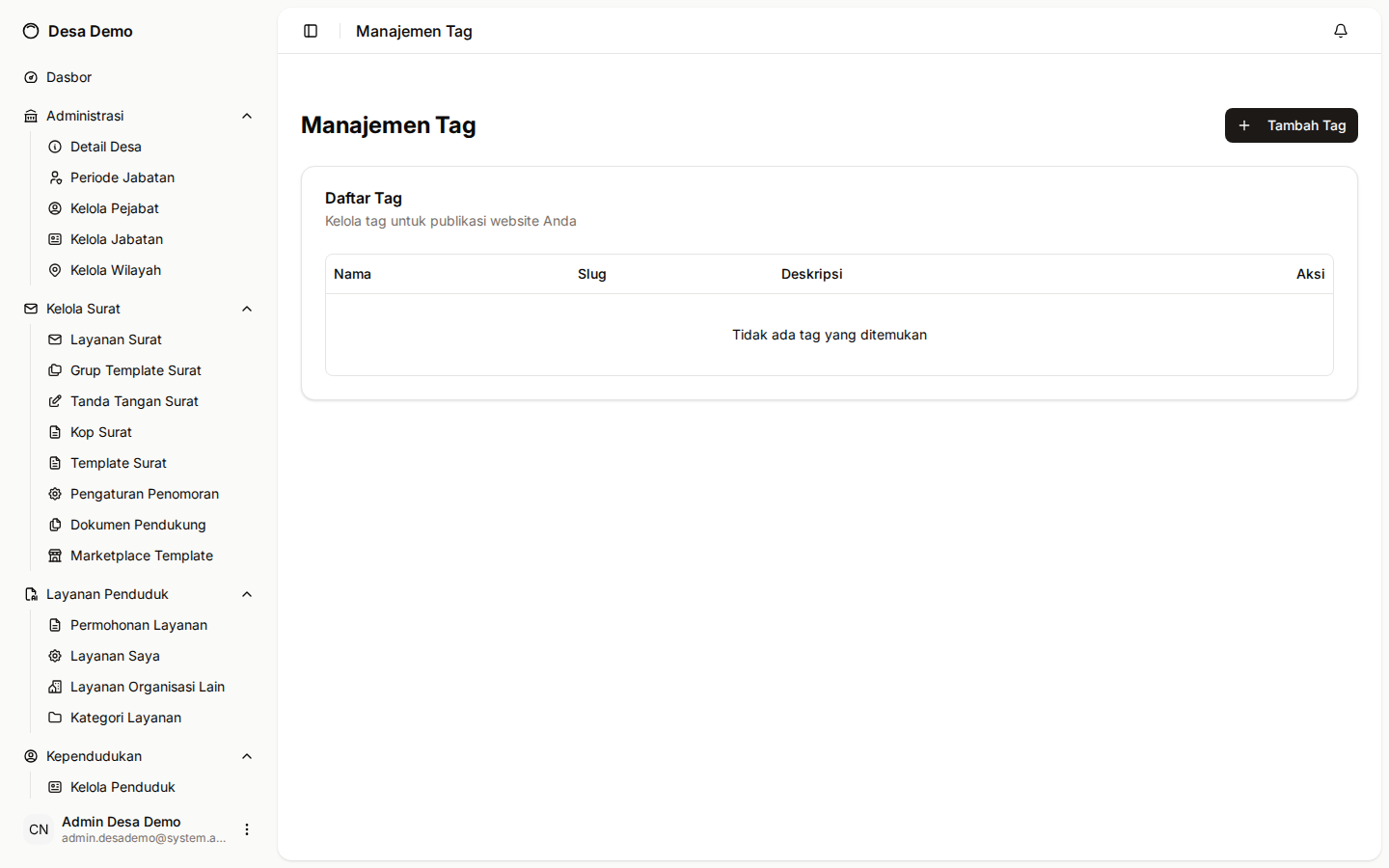
1 Tambah Tag
Bagikan Publikasi
- Pada daftar publikasi, klik ikon Bagikan pada baris publikasi.
- Pilih platform tujuan (WhatsApp, Facebook, Twitter/X, Telegram, LinkedIn, Email) atau klik Salin URL.
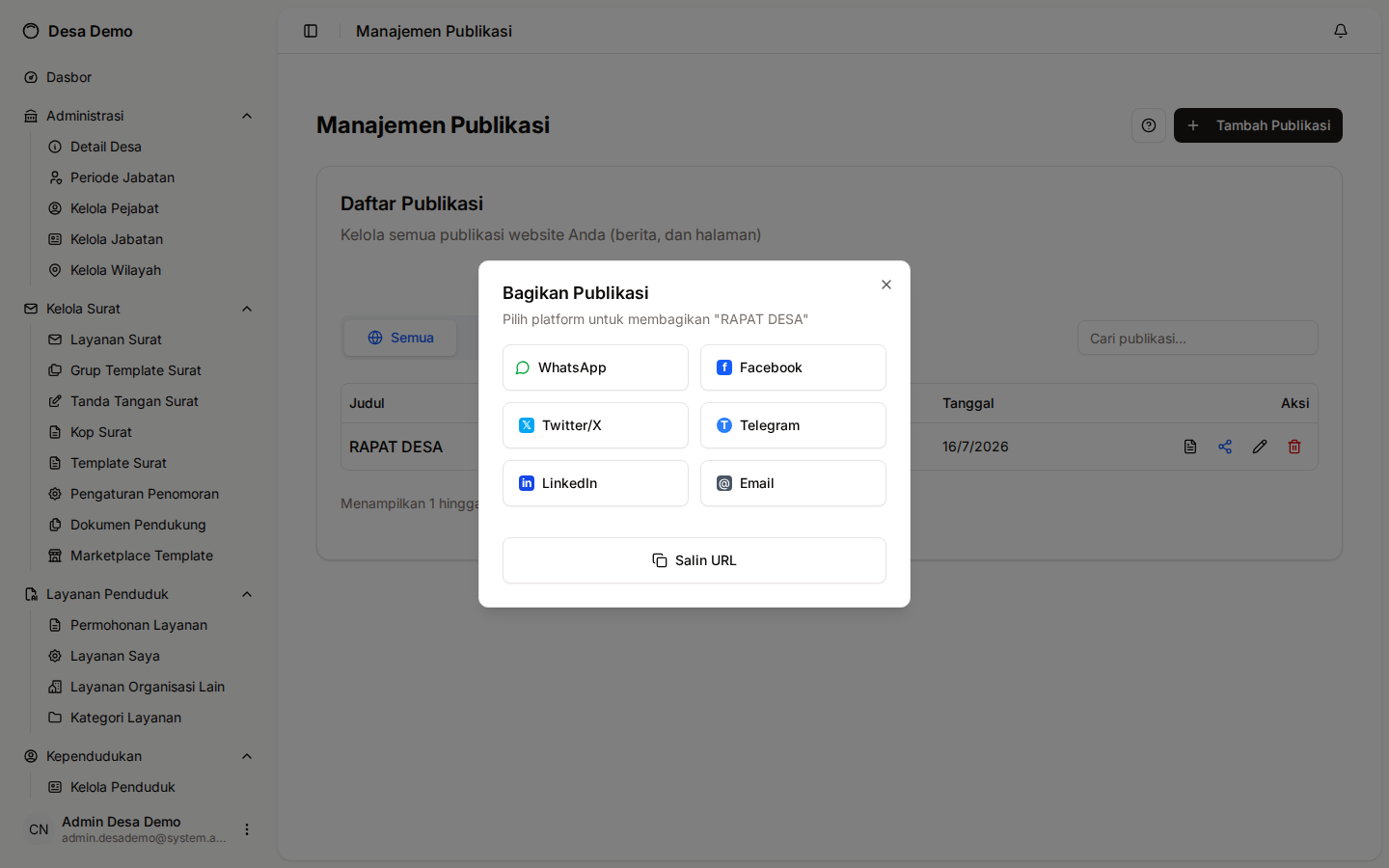
1 Pilih platform