 TataDesa
Panduan Kelola Penduduk & Keluarga
Cara mengelola data penduduk dan data keluarga (Kartu Keluarga) di DesaKita.
Halaman ini memandu Anda mengelola Data Penduduk dan Data Keluarga di aplikasi DesaKita. Tanda kotak merah bernomor pada gambar menunjukkan tombol yang perlu Anda klik.
Tambah Penduduk
- Buka menu Kelola Penduduk untuk melihat daftar penduduk yang terdaftar.
- Klik Tambah Penduduk di kanan atas, atau Import Data untuk mengunggah data penduduk secara massal dari file.
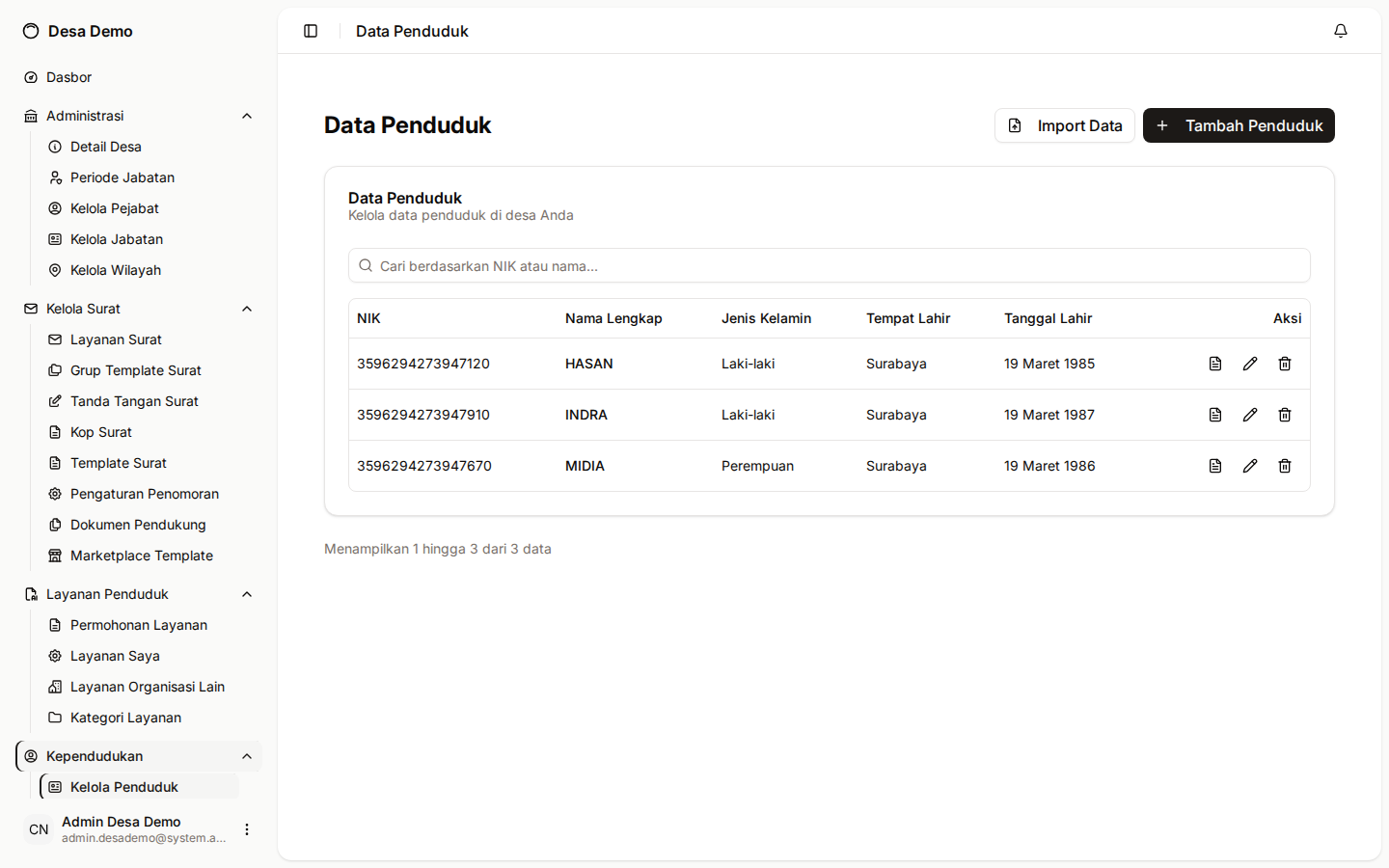
1 Tambah Penduduk
- Lengkapi data pada setiap tab formulir: Data Diri, Kelahiran, Pendidikan, Kewarganegaraan, Orang Tua, Alamat, Status Perkawinan, dan Lainnya, lalu klik Selanjutnya di tiap tab hingga selesai.
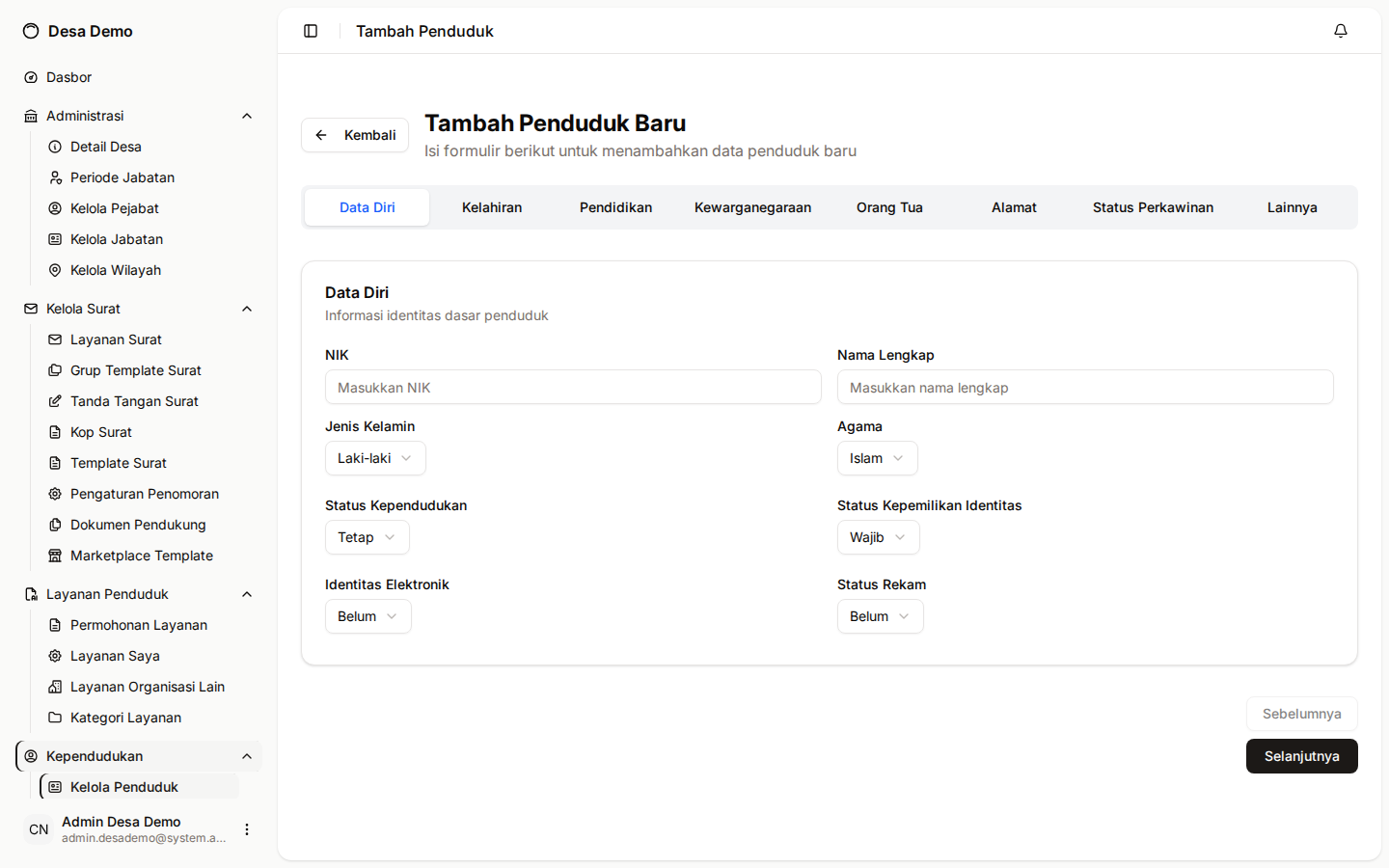
1 Selanjutnya
Edit dan Hapus Penduduk
- Pada daftar penduduk, klik ikon Edit (pensil) untuk mengubah data, atau ikon Hapus (tempat sampah) untuk menghapus.
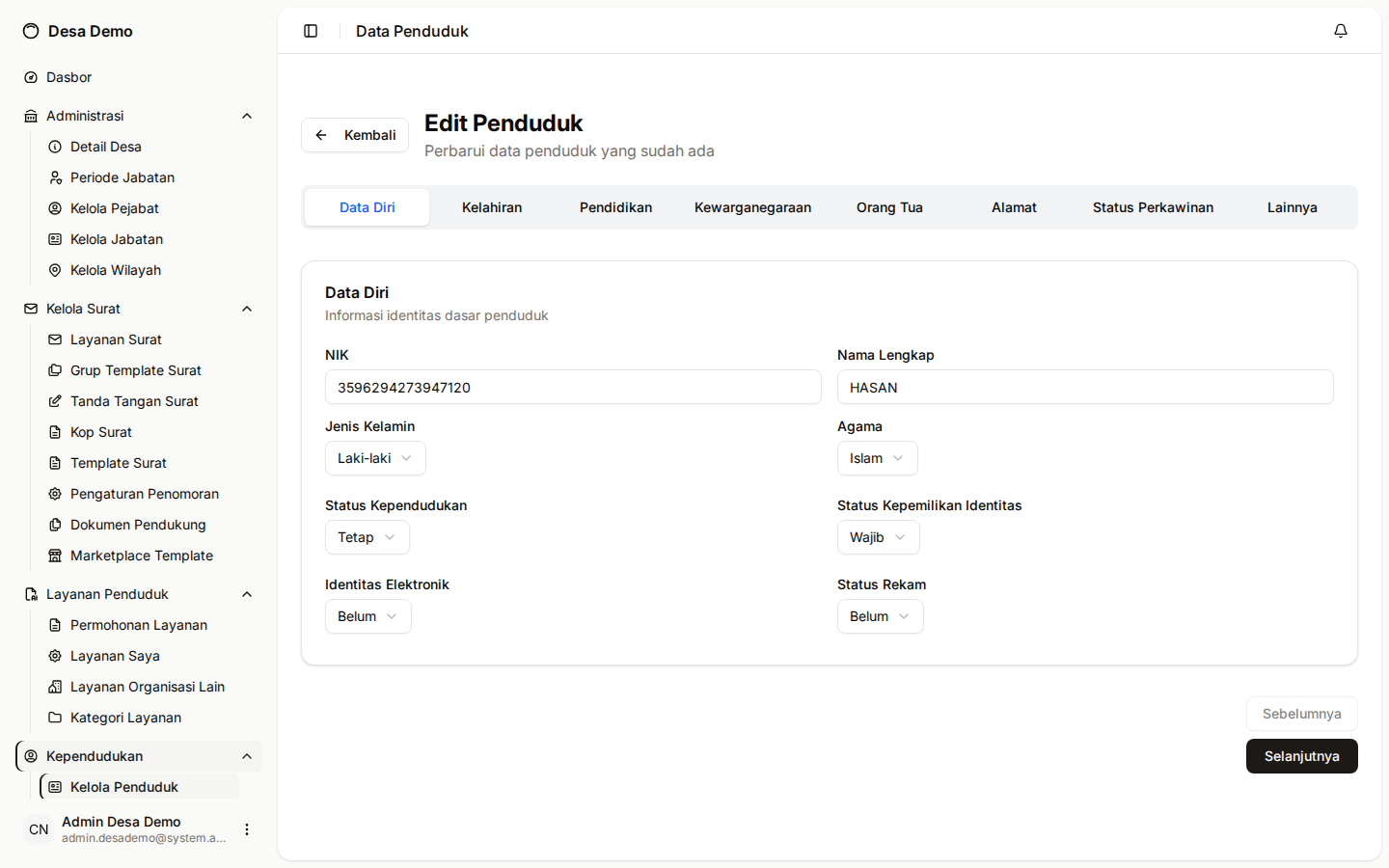
1 Edit (dari daftar)
- Konfirmasi penghapusan dengan menekan Hapus pada dialog yang muncul.
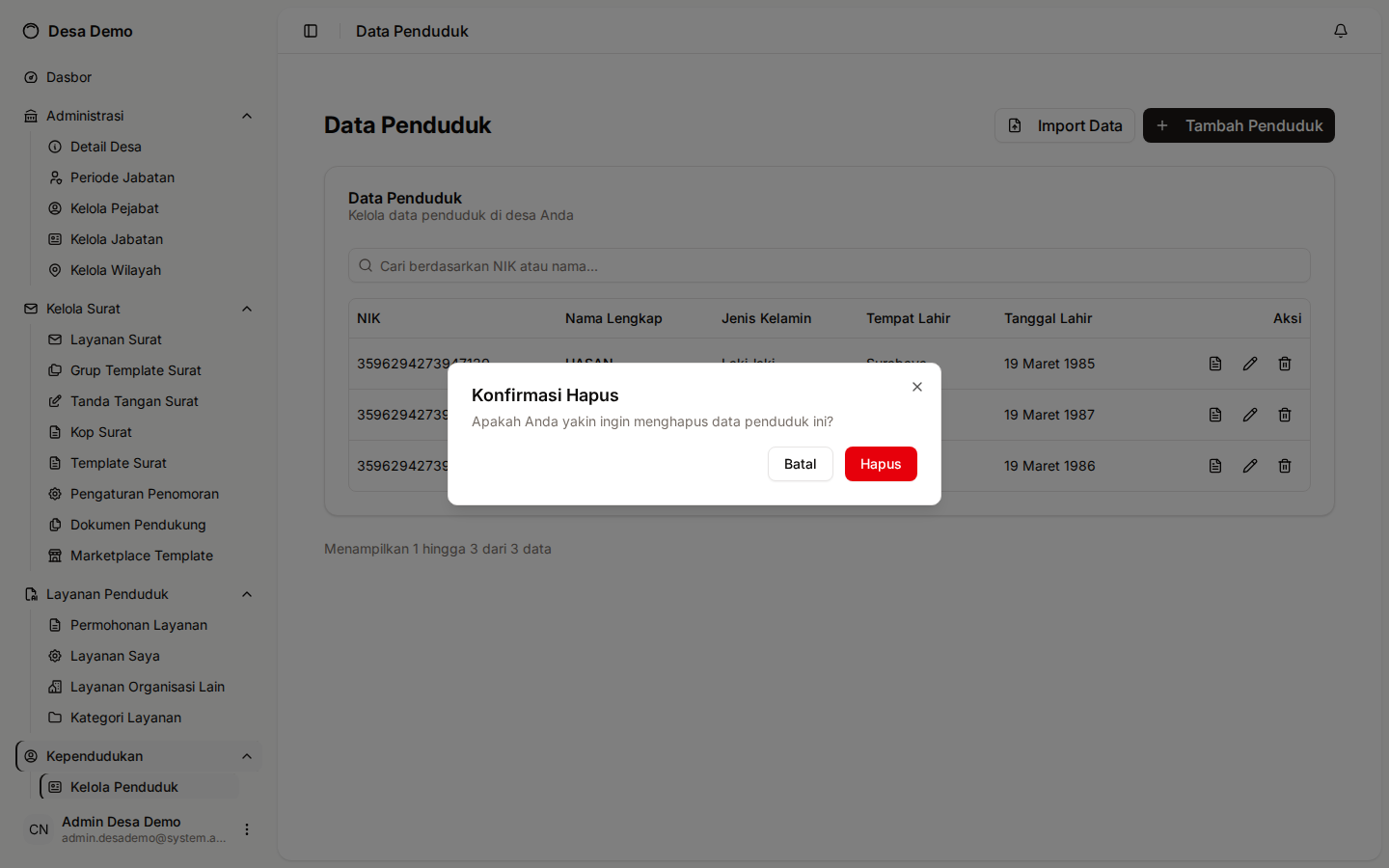
1 Konfirmasi Hapus
Tambah Keluarga
- Buka menu Kelola Keluarga untuk melihat daftar Kartu Keluarga (KK) yang terdaftar.
- Klik Tambah Keluarga di kanan atas halaman.
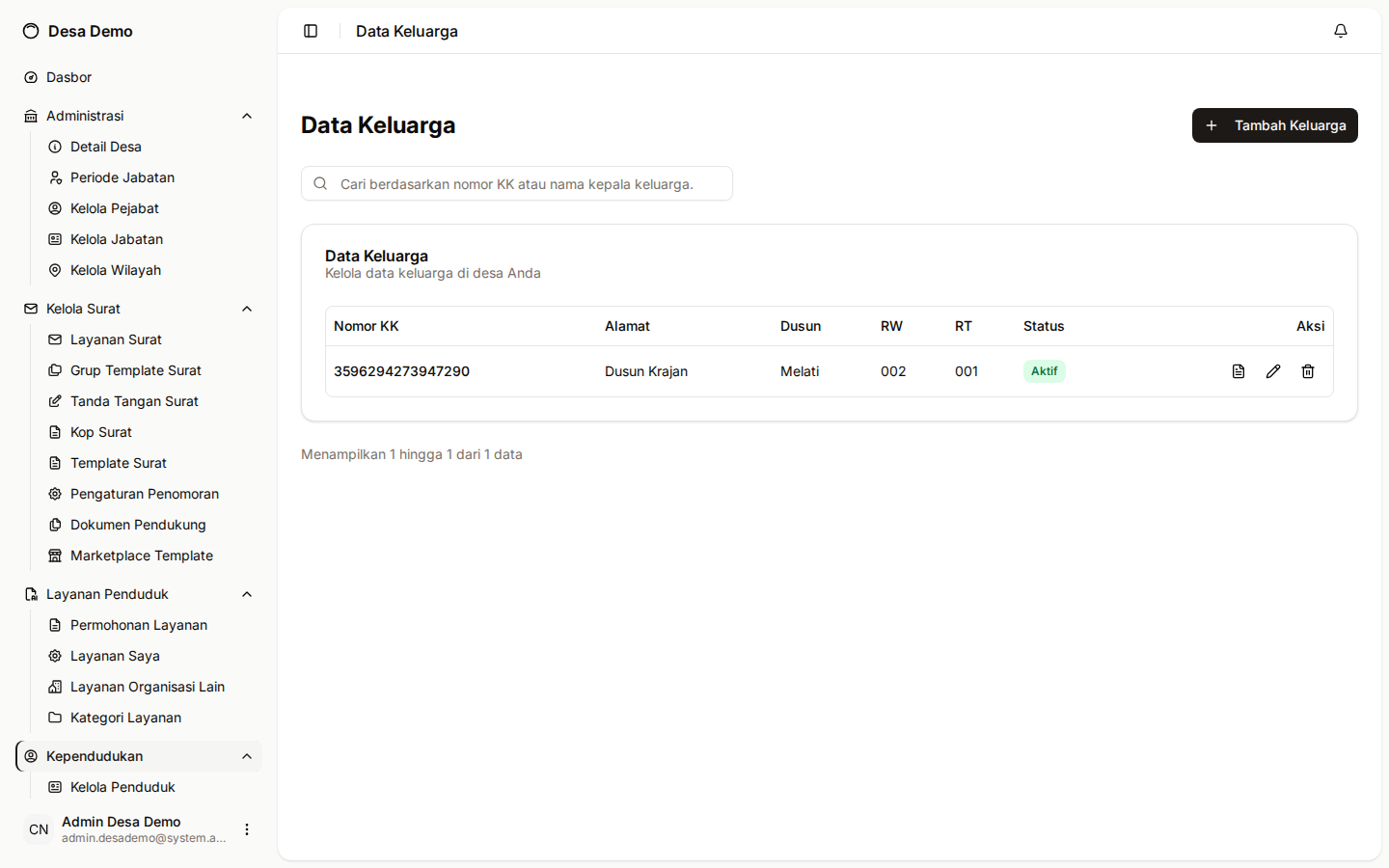
1 Tambah Keluarga
- Isi Nomor Kartu Keluarga, Telepon, Tanggal Terdaftar, Status KK, dan Klasifikasi Keluarga pada tab Informasi Dasar, lalu klik Lanjut ke Alamat untuk melengkapi alamat.
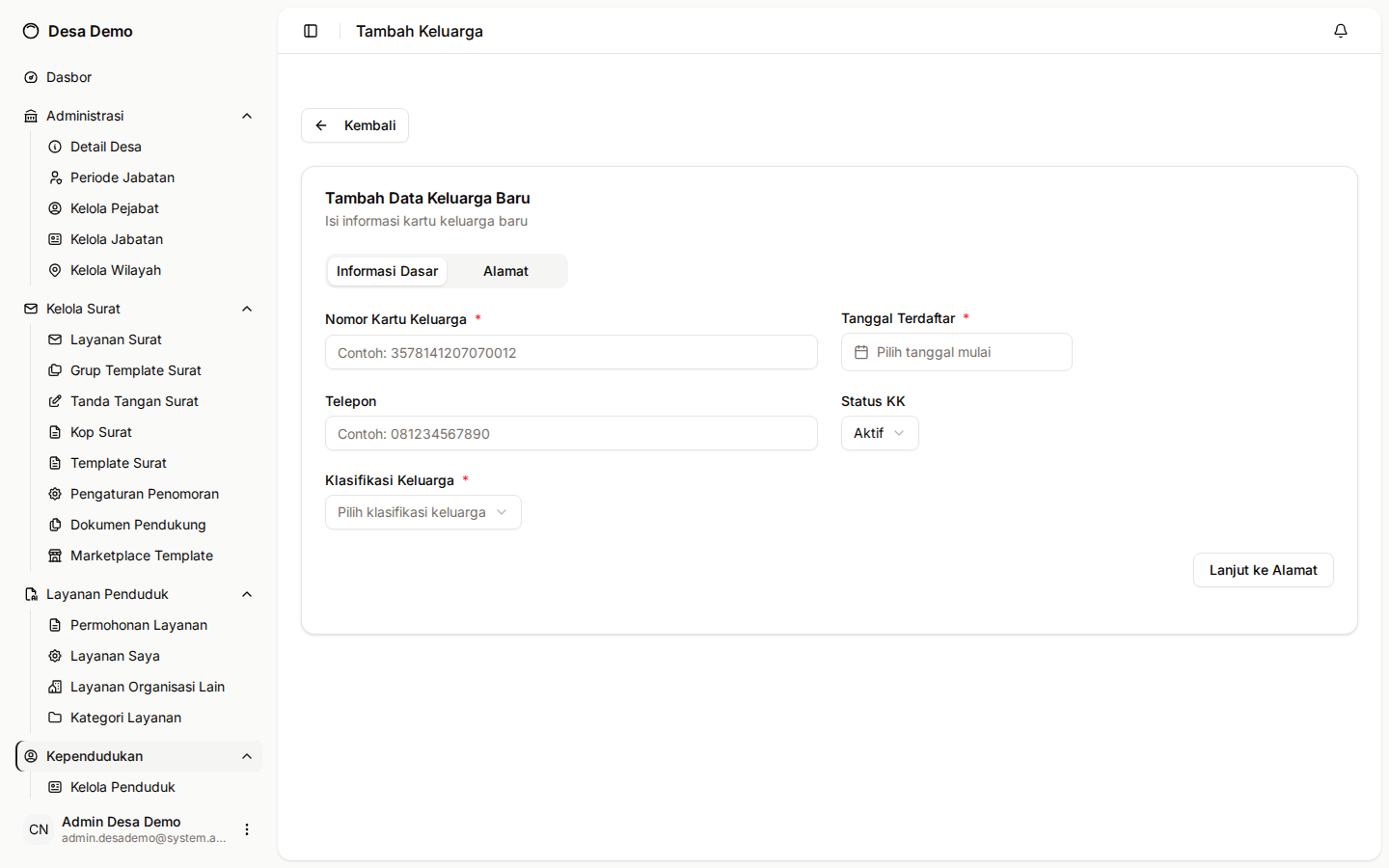
1 Lanjut ke Alamat
Edit dan Hapus Keluarga
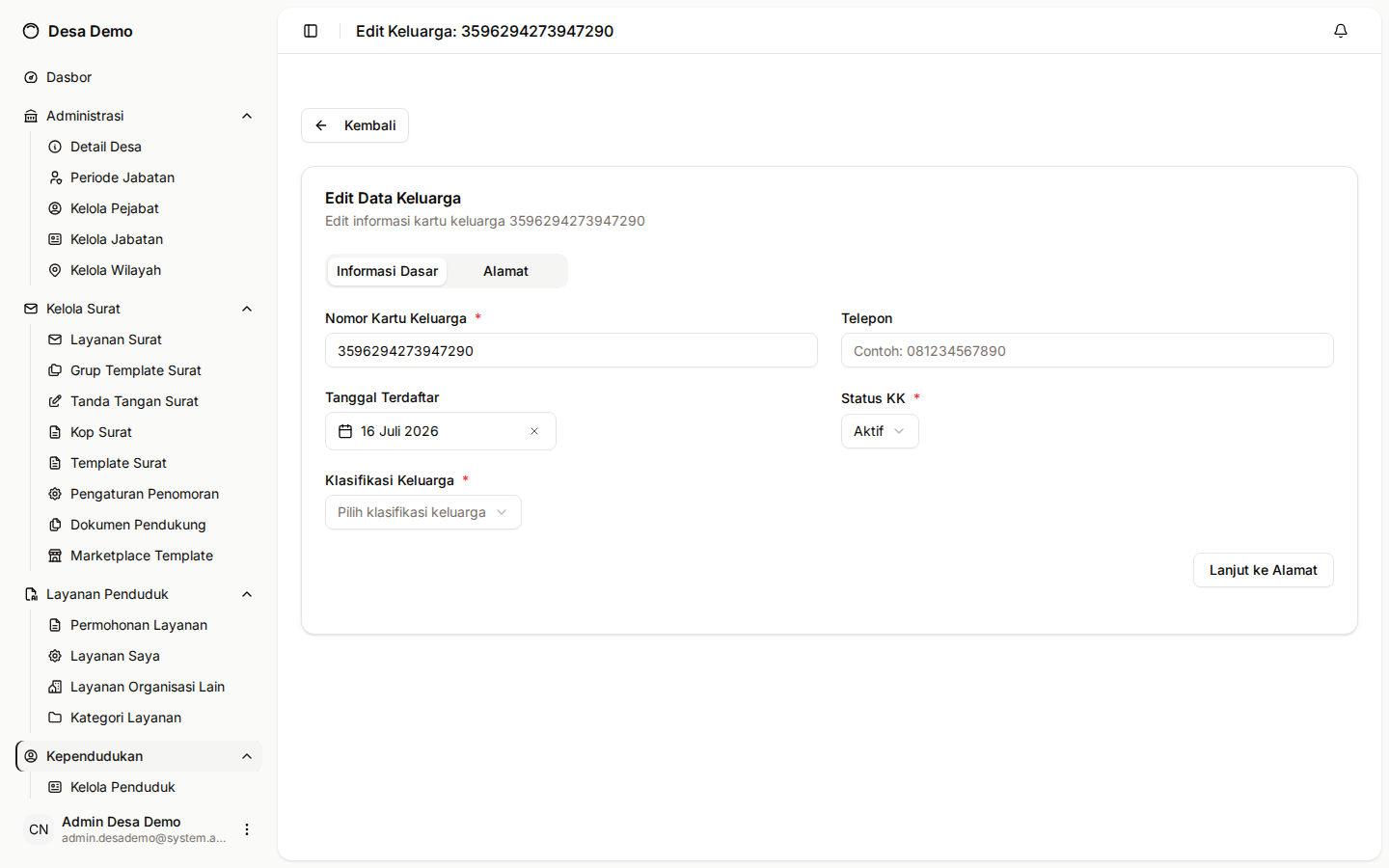
- Pada daftar keluarga, klik ikon Edit untuk mengubah data KK, lalu klik Lanjut ke Alamat setelah selesai mengubah tab Informasi Dasar.
- Klik ikon Hapus pada baris keluarga, lalu konfirmasi dengan menekan Hapus pada dialog yang muncul.
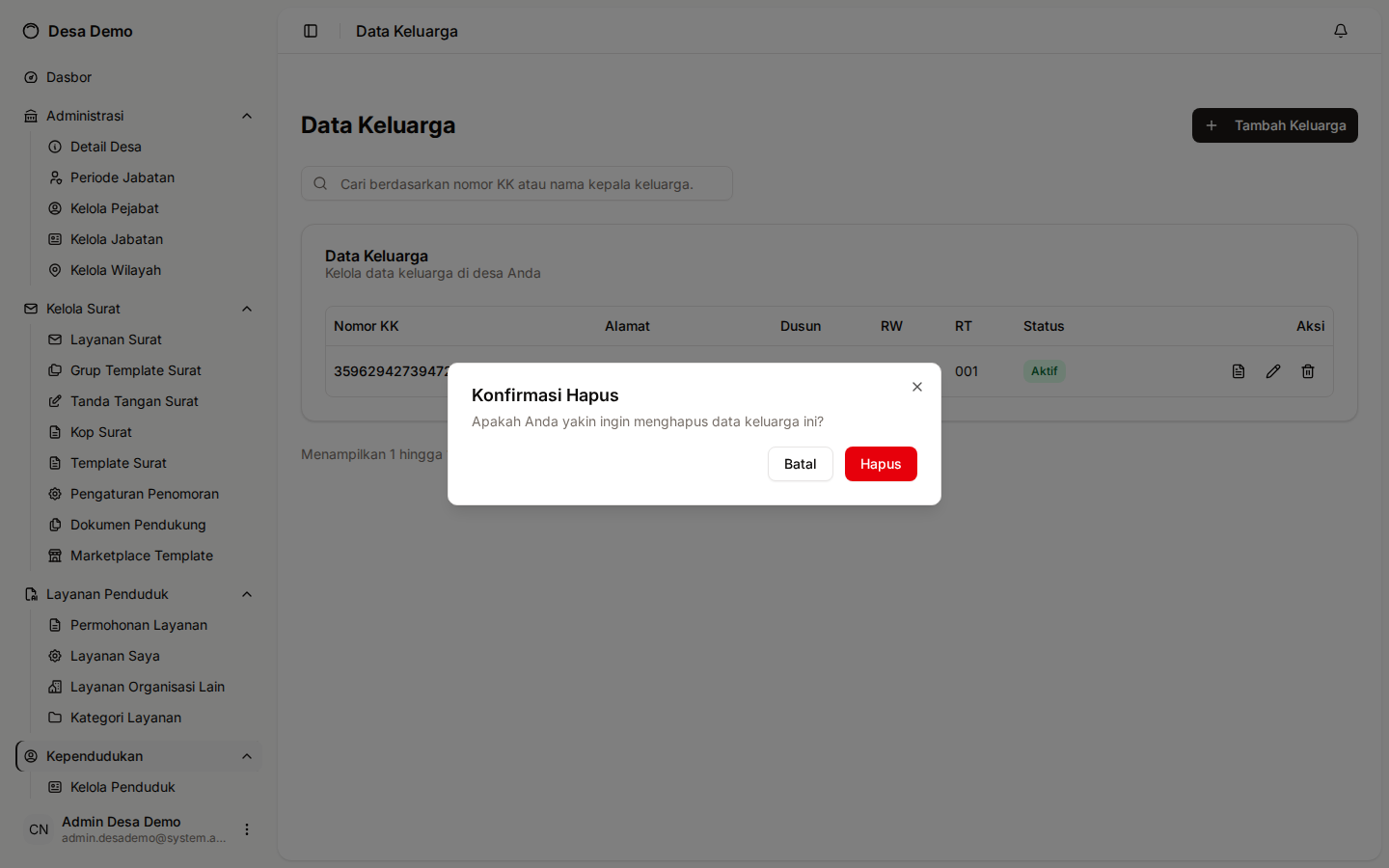
1 Konfirmasi Hapus