 TataDesa
Panduan Kesehatan & Posyandu
Cara menggunakan Dashboard Kesehatan, Kegiatan Posyandu, Pengukuran Kesehatan, Riwayat Perawatan, Master Posyandu, dan Jenis Perawatan di DesaKita.
Halaman ini memandu Anda menggunakan menu Kesehatan & Posyandu di aplikasi DesaKita, yang mencakup enam submenu: Dashboard Kesehatan, Kegiatan Posyandu, Pengukuran Kesehatan, Riwayat Perawatan, Master Posyandu, dan Jenis Perawatan. Tanda kotak merah bernomor pada gambar menunjukkan tombol yang perlu Anda klik.
Dashboard Kesehatan
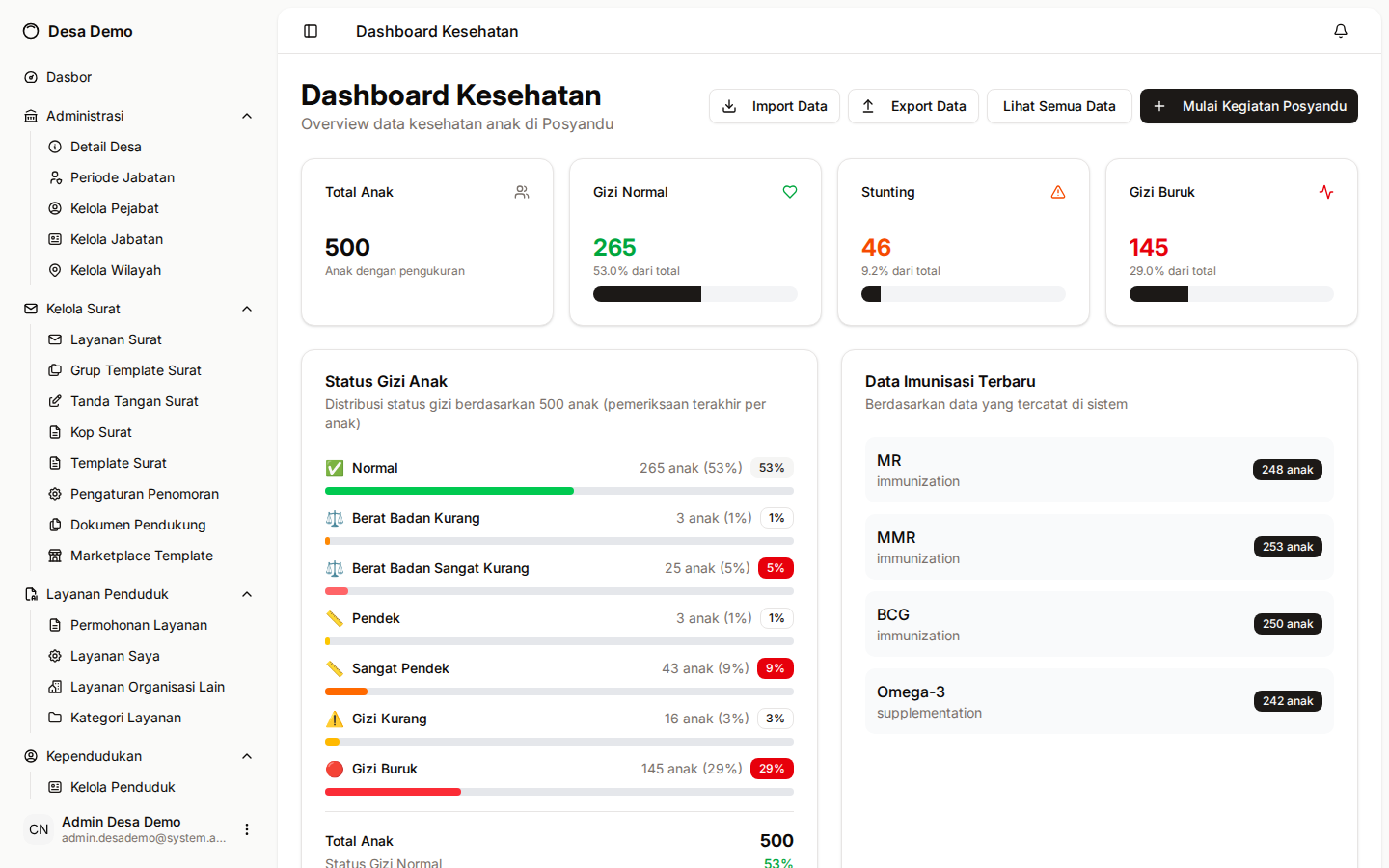
Dashboard menampilkan ringkasan status gizi anak (Total Anak, Gizi Normal, Stunting, Gizi Buruk), distribusi Status Gizi Anak, dan Data Imunisasi Terbaru.
Kegiatan Posyandu
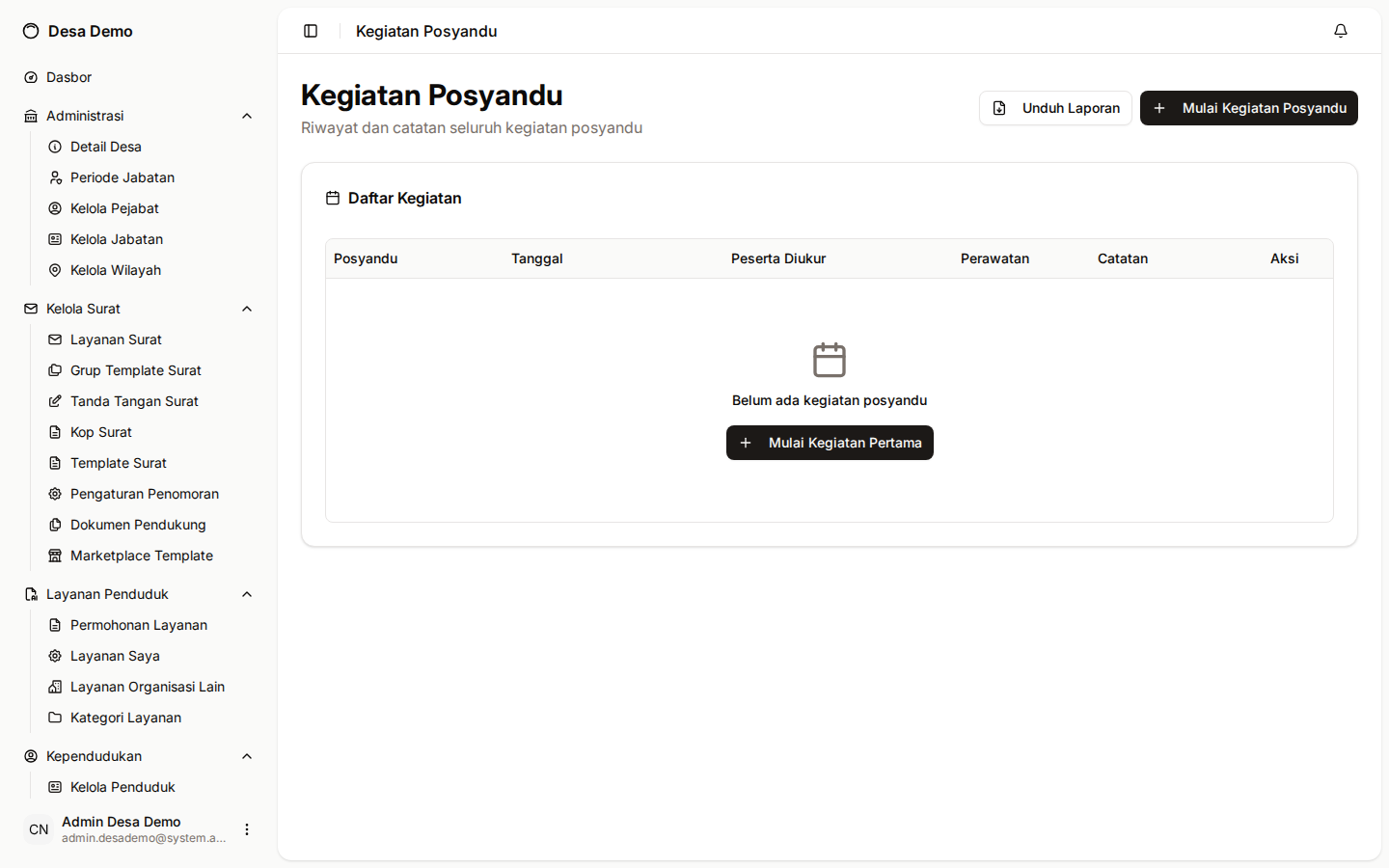
Halaman ini mencatat riwayat setiap kegiatan Posyandu yang sudah dilaksanakan (jumlah peserta diukur, perawatan yang diberikan, dan catatan kegiatan).
- Buka menu Kegiatan Posyandu. Jika belum ada kegiatan, klik Mulai Kegiatan Pertama (atau Mulai Kegiatan Posyandu di kanan atas jika sudah ada kegiatan sebelumnya).
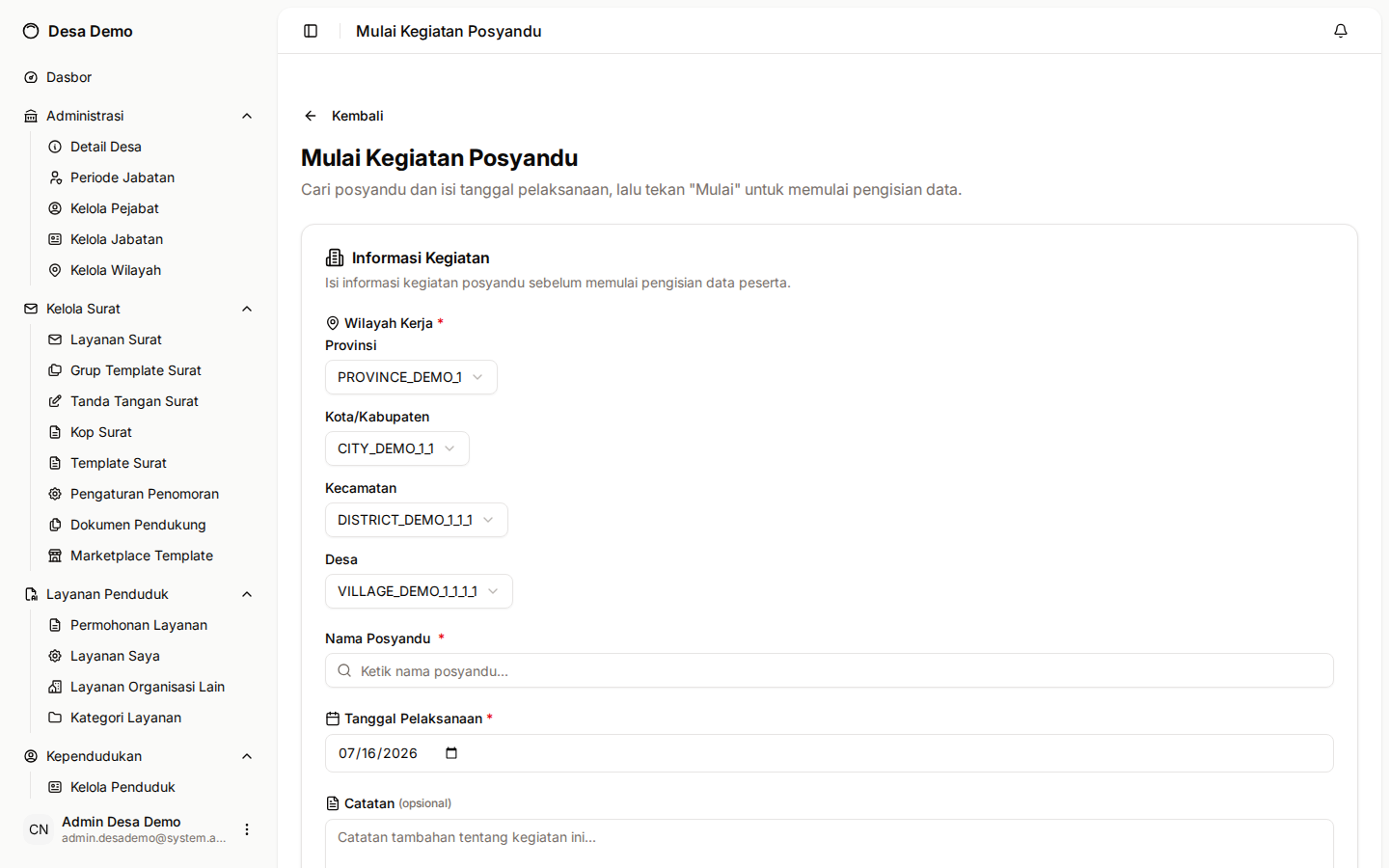
- Pilih Wilayah Kerja dan Nama Posyandu, isi Tanggal Pelaksanaan dan Catatan (opsional), lalu klik Mulai untuk melanjutkan ke pengisian data peserta (pengukuran dan perawatan).
Pengukuran Kesehatan
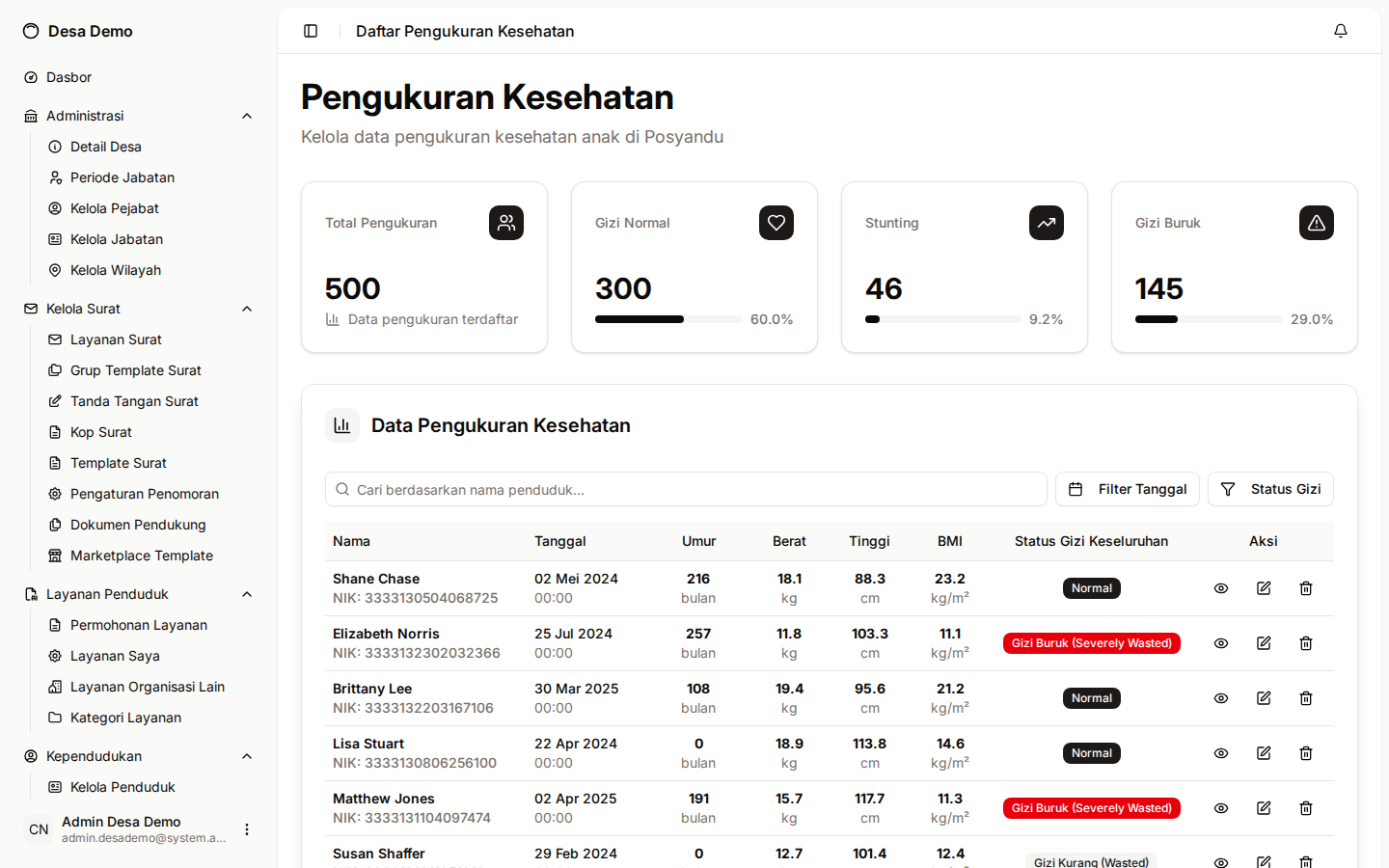
Halaman ini menampilkan seluruh data pengukuran (berat, tinggi, BMI, status gizi) anak yang tercatat lewat kegiatan Posyandu. Data baru ditambahkan lewat alur Mulai Kegiatan Posyandu di atas, bukan lewat tombol tambah di halaman ini.
- Gunakan Filter Tanggal atau Status Gizi untuk menyaring data.
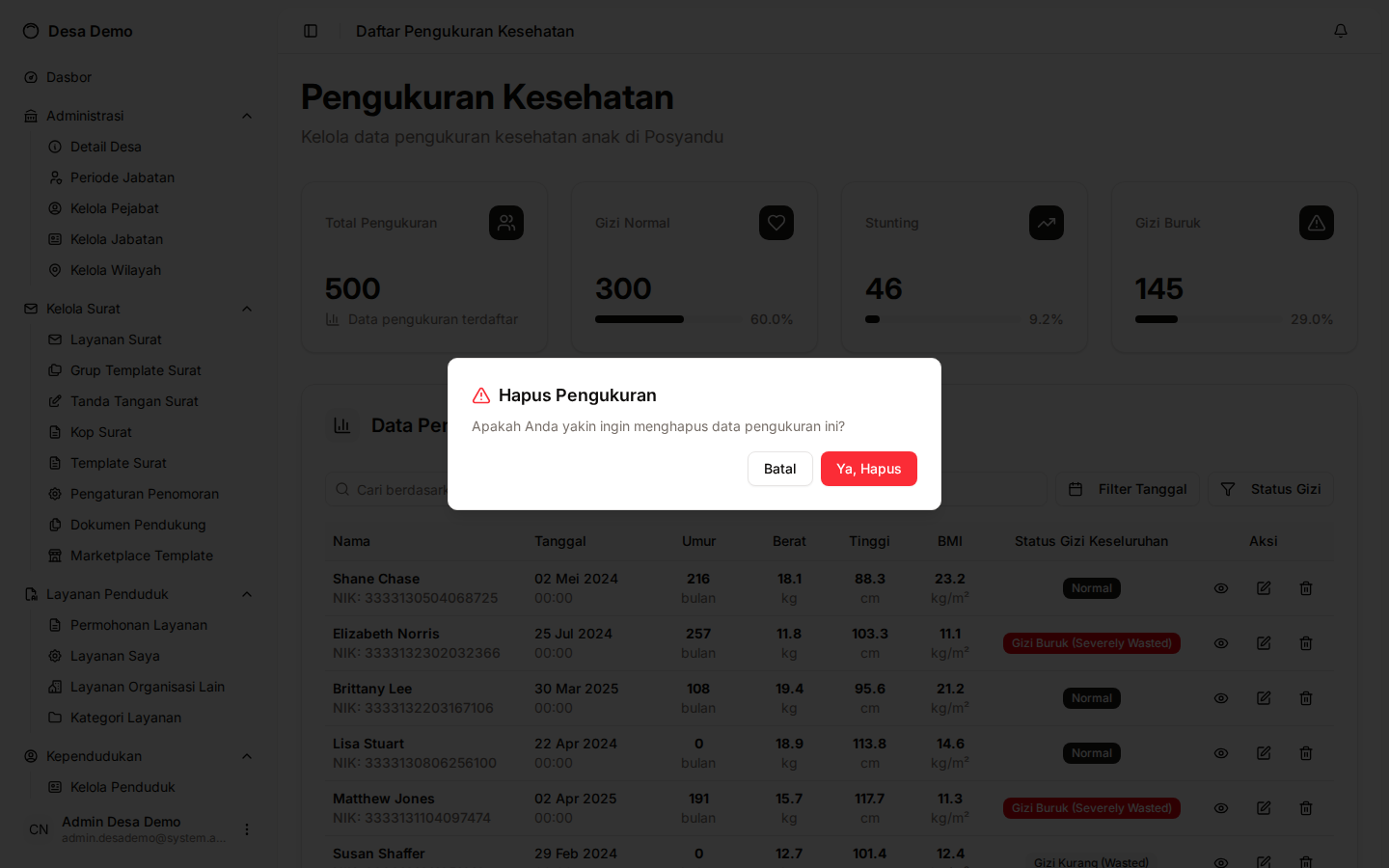
- Klik ikon Edit (pensil) untuk mengubah hasil pengukuran, atau ikon Hapus (tempat sampah) untuk menghapusnya.
- Konfirmasi penghapusan dengan menekan Ya, Hapus pada dialog yang muncul.
Riwayat Perawatan
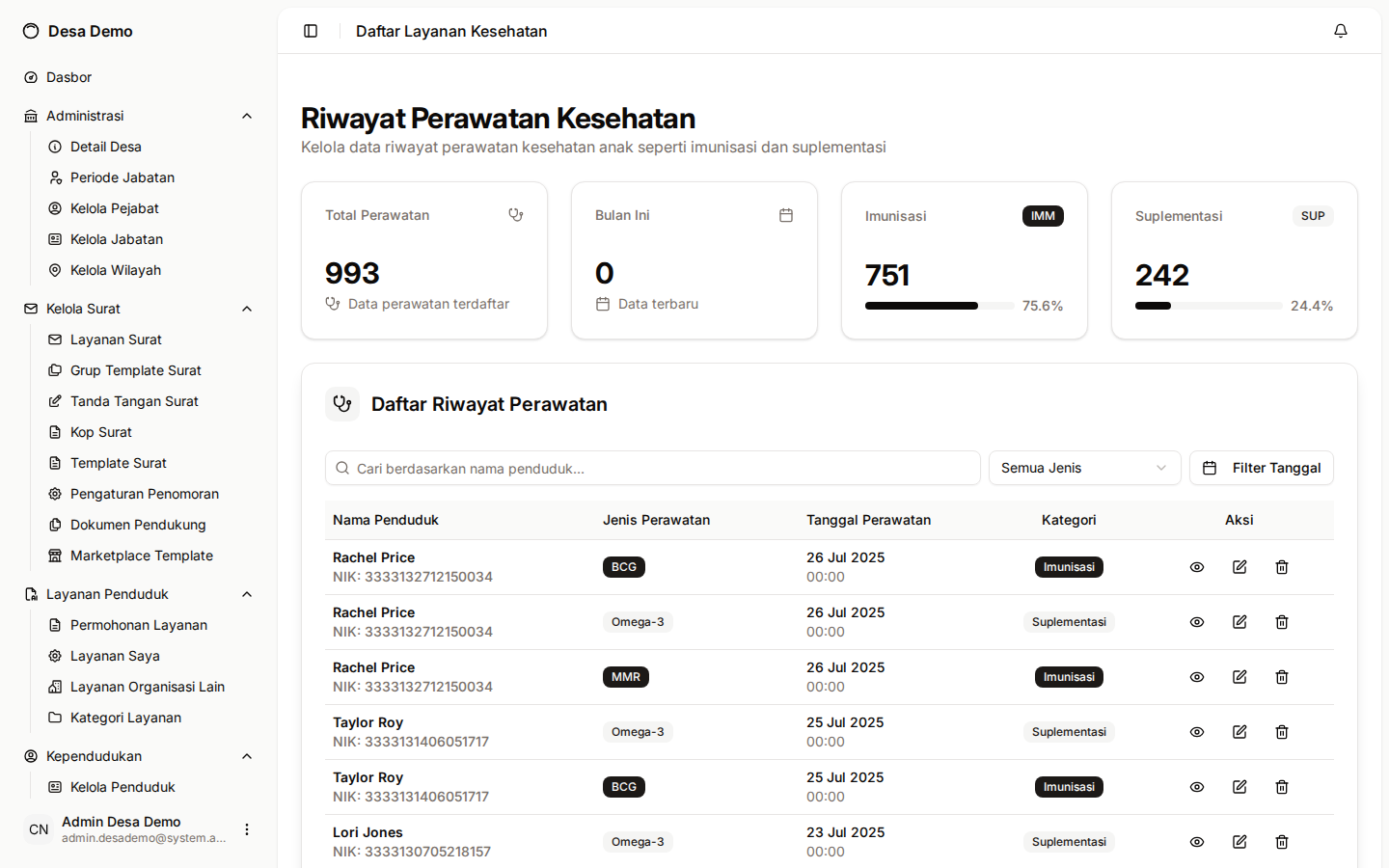
Halaman ini menampilkan riwayat perawatan kesehatan anak seperti imunisasi dan suplementasi, yang juga tercatat lewat alur Mulai Kegiatan Posyandu.
- Gunakan filter Semua Jenis atau Filter Tanggal untuk menyaring data.
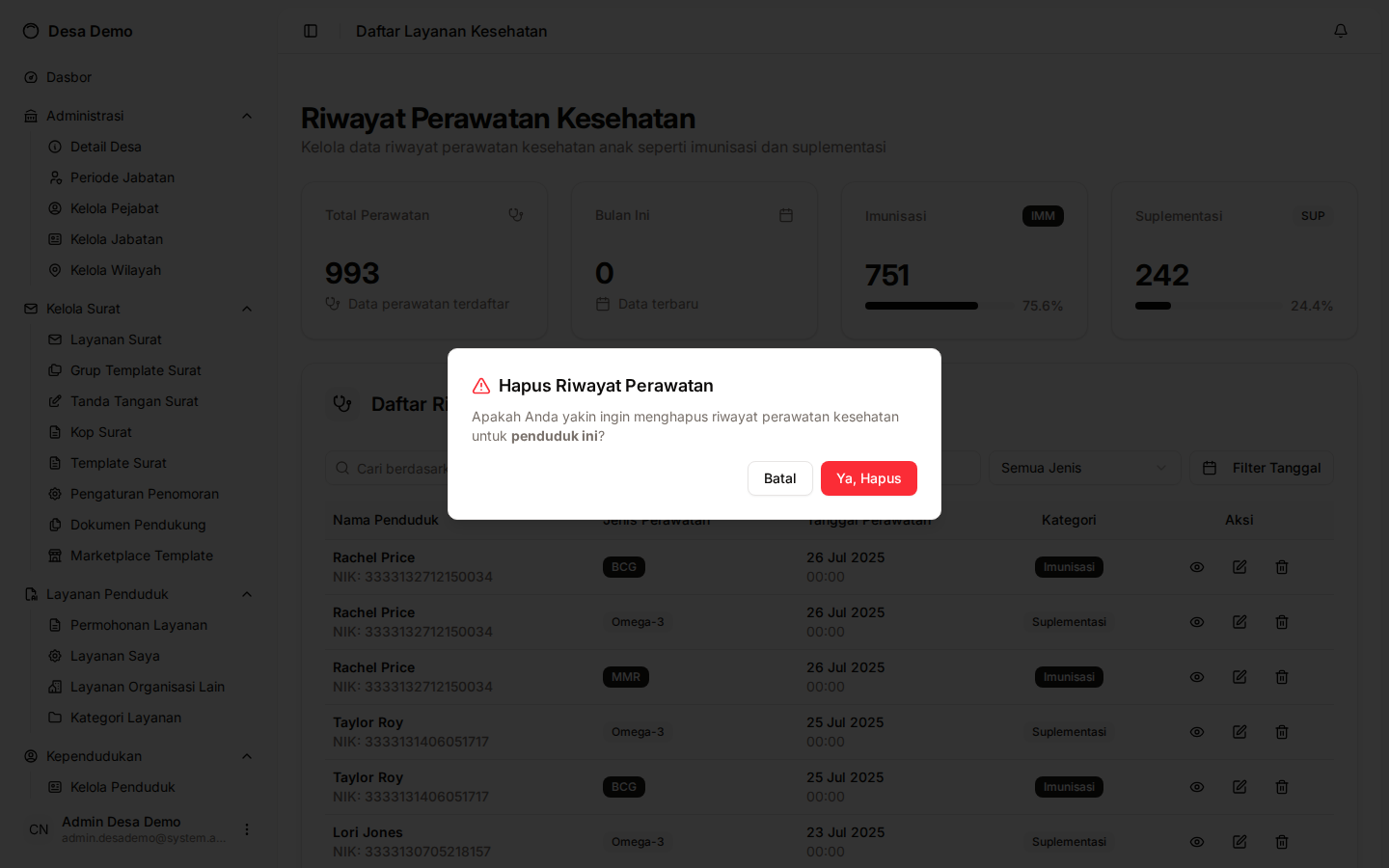
- Klik ikon Hapus pada baris untuk menghapus riwayat perawatan tersebut.
- Konfirmasi dengan menekan Ya, Hapus pada dialog yang muncul.
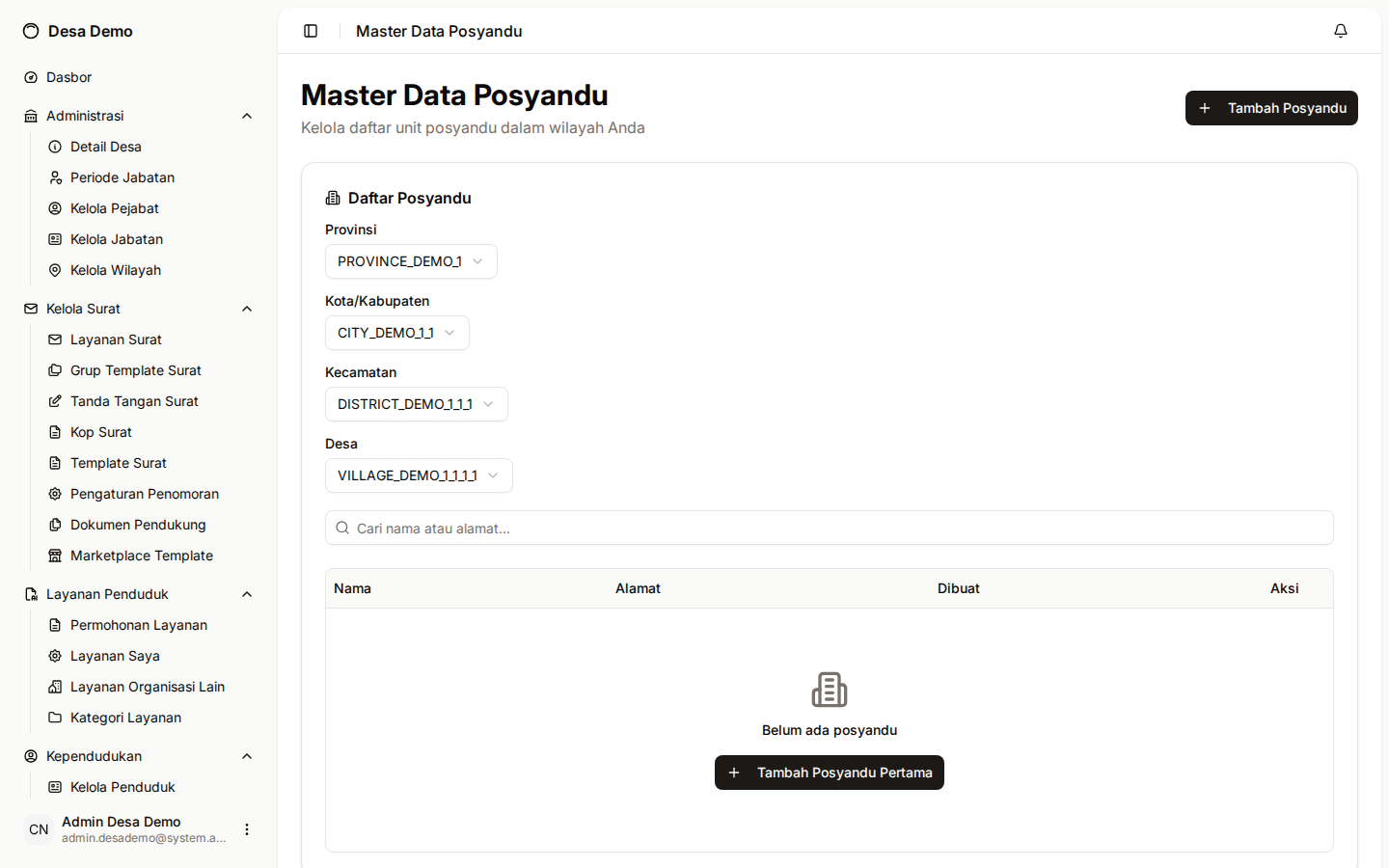
Master Posyandu
Halaman ini mengelola daftar unit Posyandu yang ada di wilayah desa.
- Buka menu Master Posyandu, lalu pilih Wilayah Kerja untuk melihat posyandu di wilayah tersebut.
- Klik Tambah Posyandu (atau Tambah Posyandu Pertama jika belum ada data).
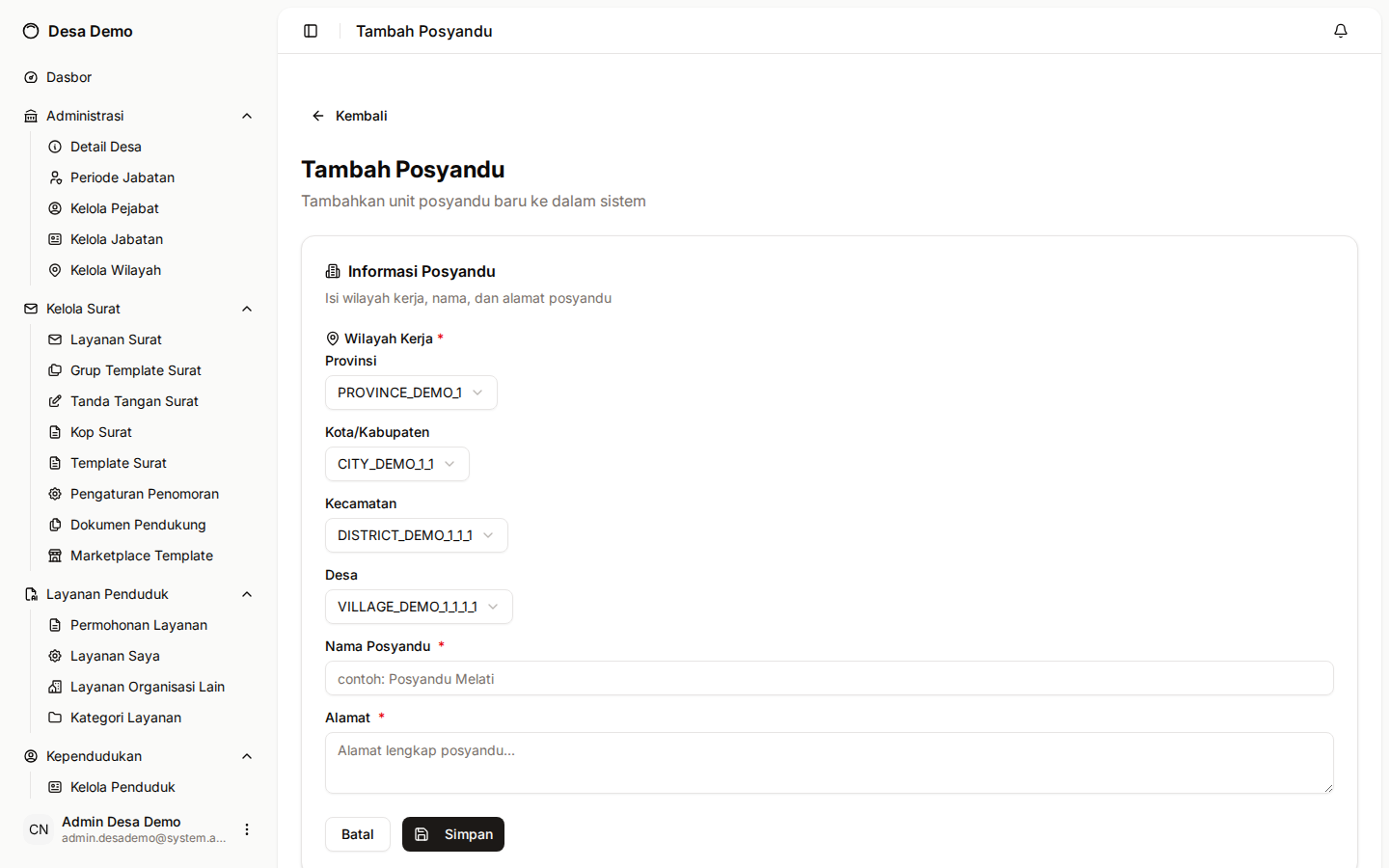
- Isi Wilayah Kerja, Nama Posyandu, dan Alamat, lalu klik Simpan.
Jenis Perawatan
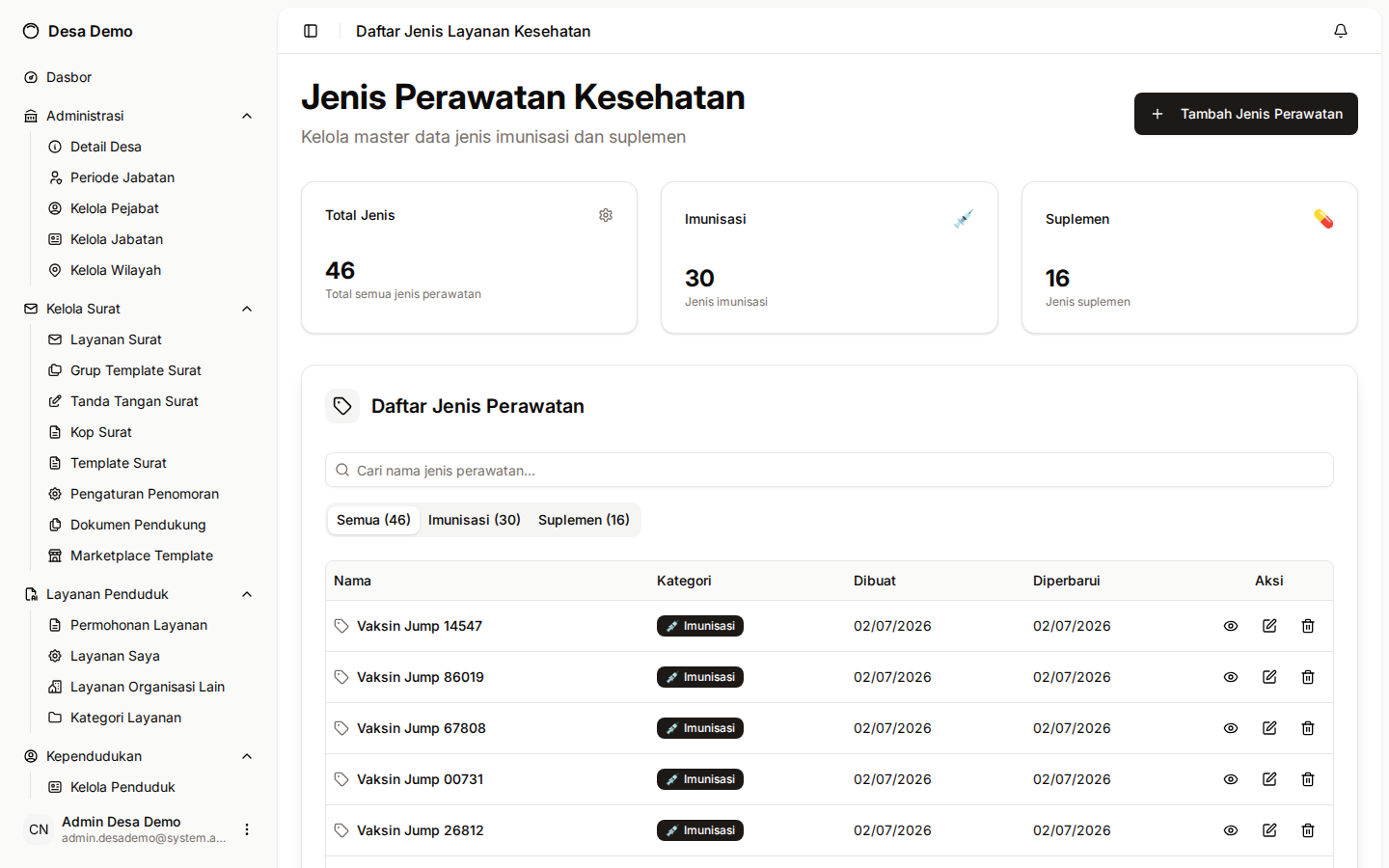
Halaman ini mengelola master data jenis imunisasi dan suplemen yang dapat dicatat pada kegiatan Posyandu.
- Buka menu Jenis Perawatan, gunakan tab Semua/Imunisasi/Suplemen untuk menyaring, lalu klik Tambah Jenis Perawatan.
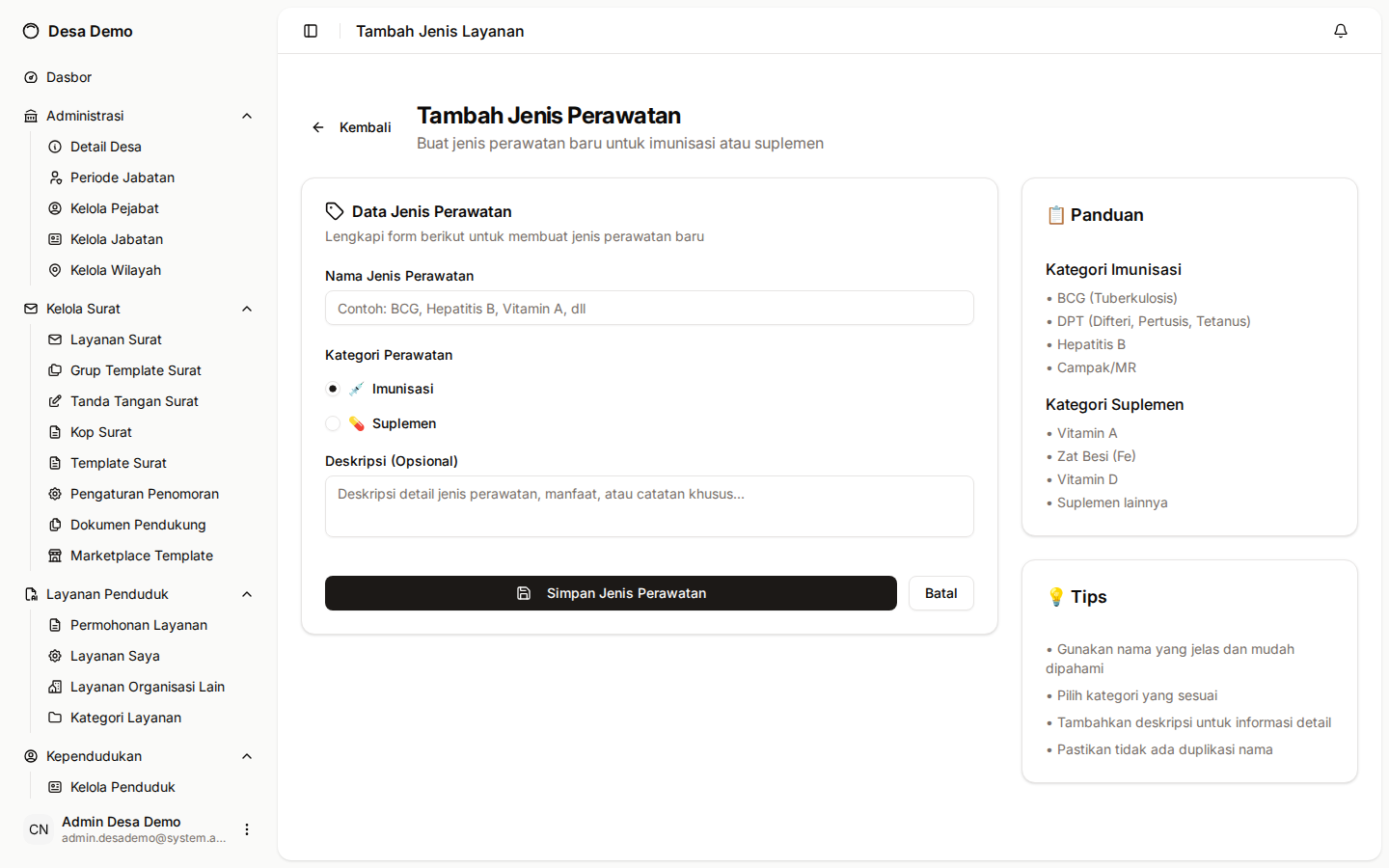
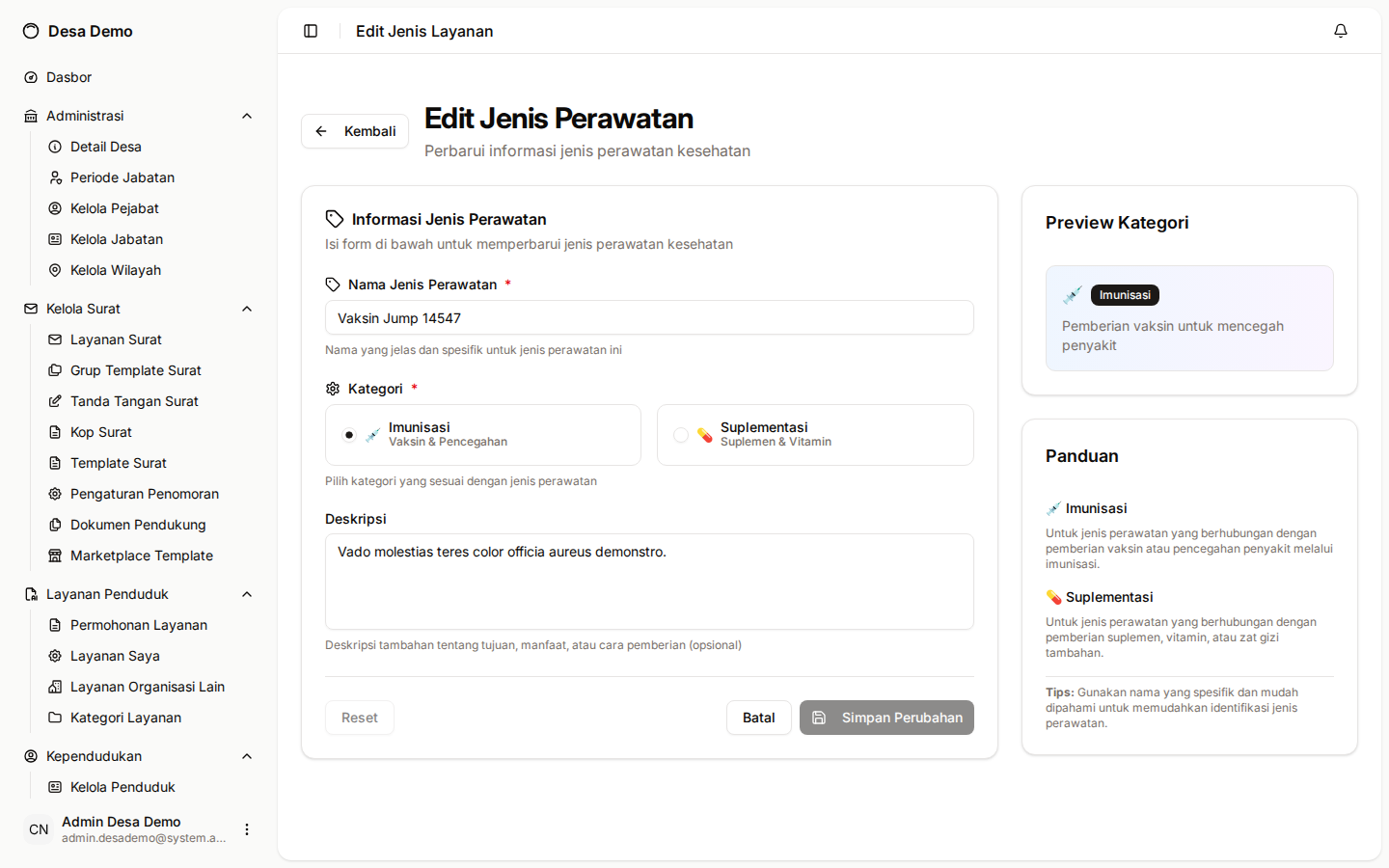
- Isi Nama Jenis Perawatan, pilih Kategori (Imunisasi/Suplemen), isi Deskripsi (opsional), lalu klik Simpan Jenis Perawatan.
- Untuk mengubah jenis perawatan yang sudah ada, klik ikon Edit pada baris, ubah data, lalu klik Simpan Perubahan.
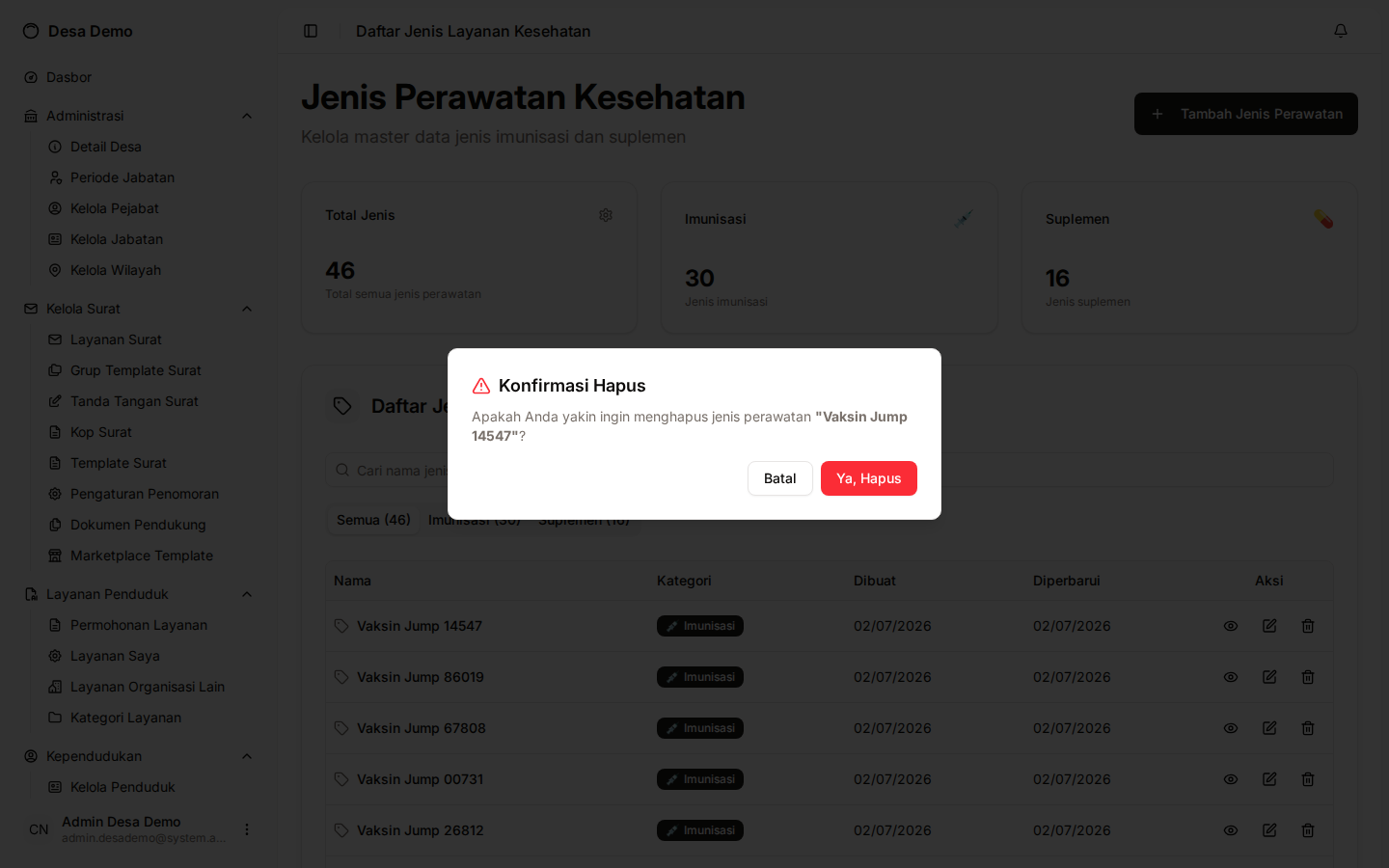
- Untuk menghapus, klik ikon Hapus pada baris lalu konfirmasi dengan menekan Ya, Hapus.