 TataDesa
Panduan Jabatan & Pejabat
Cara mengelola periode jabatan, jabatan, dan pejabat struktur pemerintahan desa di DesaKita.
Halaman ini memandu Anda mengelola struktur organisasi pemerintahan desa di aplikasi DesaKita: Periode Jabatan, Kelola Jabatan, dan Kelola Pejabat. Ketiganya saling terkait — setiap pejabat menjabat suatu jabatan dalam satu periode. Tanda kotak merah bernomor pada gambar menunjukkan tombol yang perlu Anda klik.
Periode Jabatan
- Buka menu Periode Jabatan untuk melihat periode yang sedang aktif.
- Klik Buat Periode Baru untuk memulai periode kepengurusan baru.
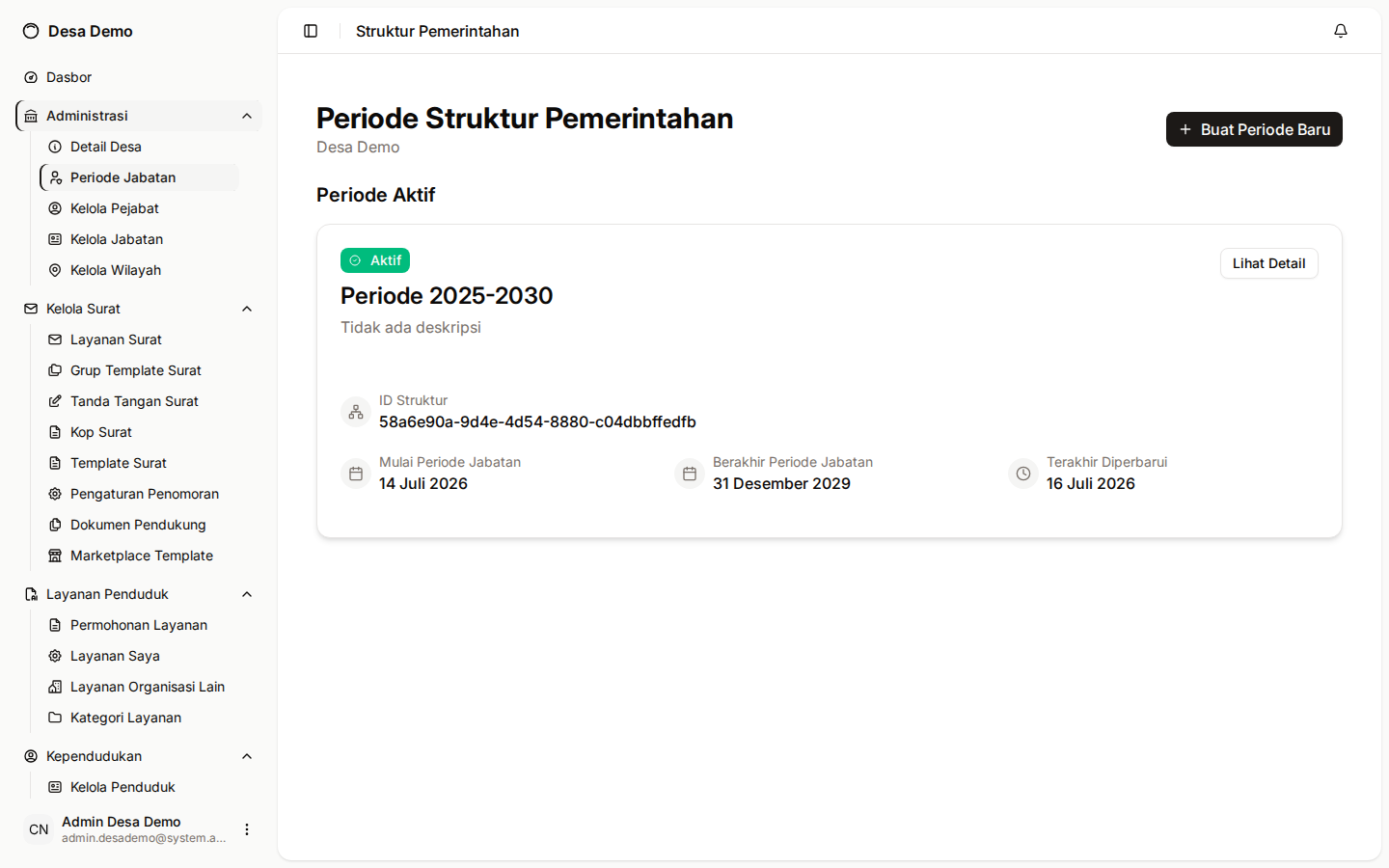
1 Buat Periode Baru
2 Lihat Detail
- Pada halaman detail periode, gunakan Edit Periode atau Hapus Periode di kanan atas, dan Tambah Jabatan untuk menambah jabatan langsung ke bagan struktur organisasi periode ini.
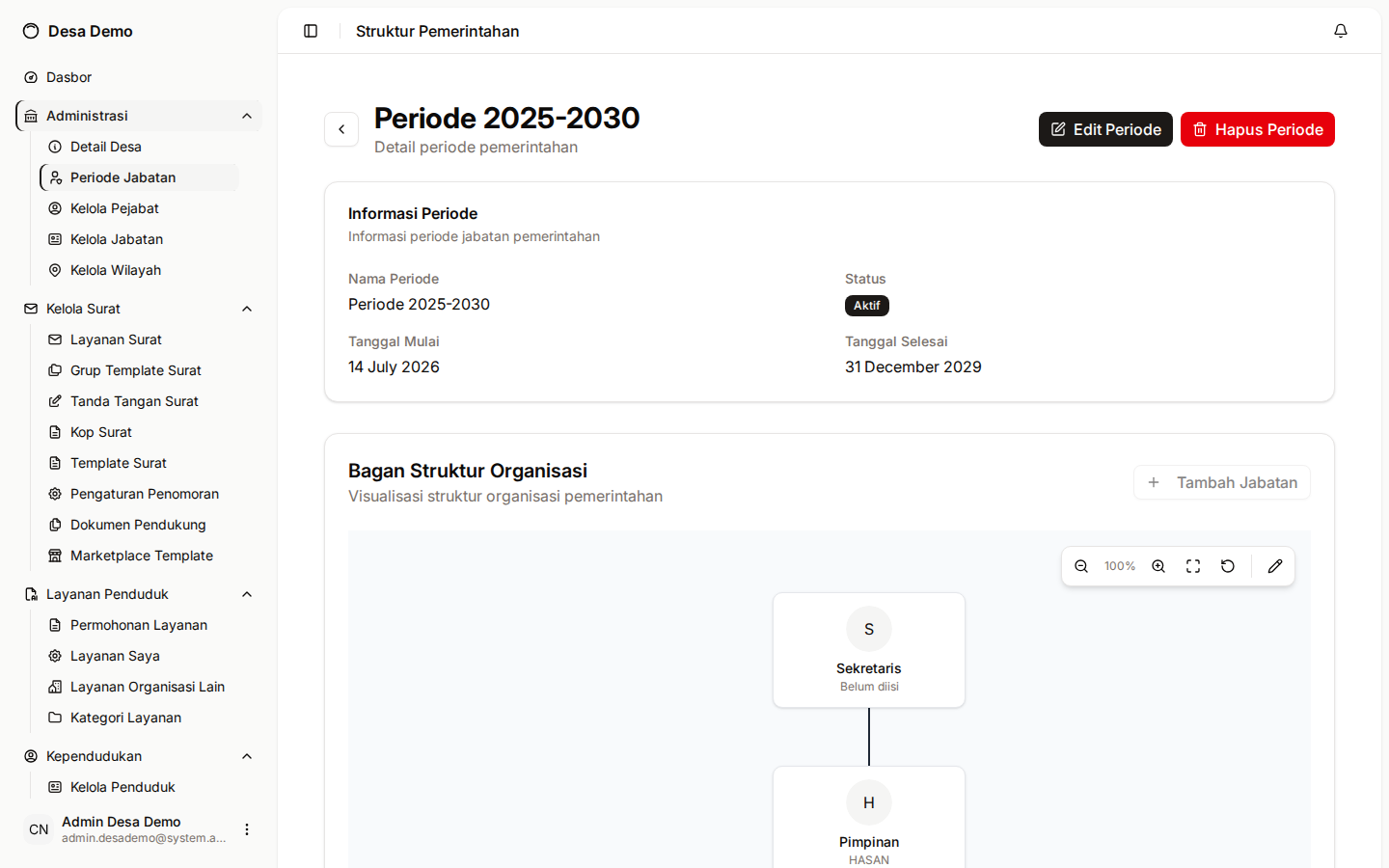
1 Edit Periode
2 Hapus Periode
3 Tambah Jabatan
Kelola Jabatan
- Buka menu Kelola Jabatan untuk melihat daftar jabatan di organisasi.
- Klik Tambah Jabatan di kanan atas halaman.
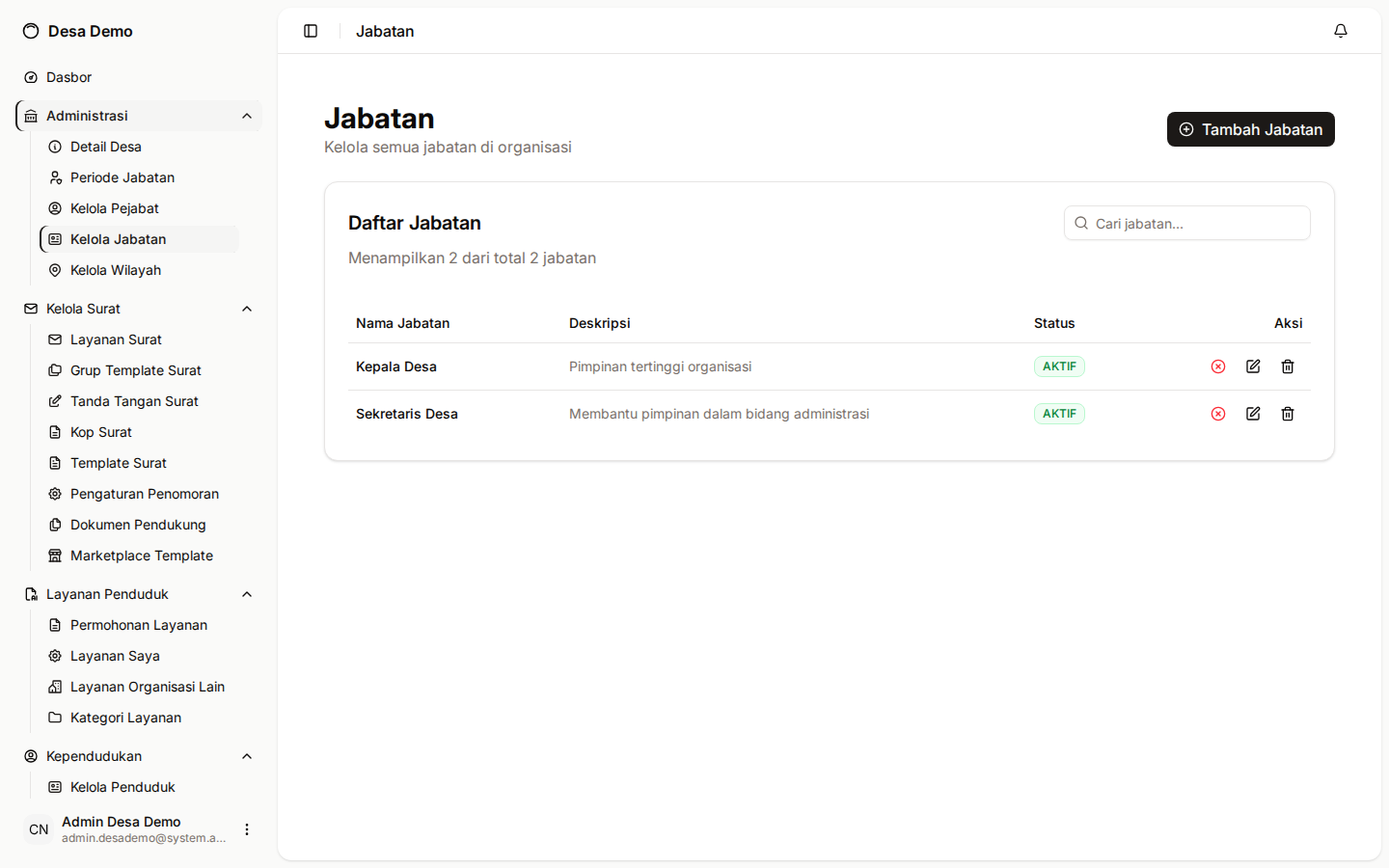
1 Tambah Jabatan
2 Edit
3 Hapus
- Isi Nama Jabatan, Nama Alternatif (opsional, tampil di surat/dokumen), Deskripsi, dan Status Jabatan, lalu klik Simpan.
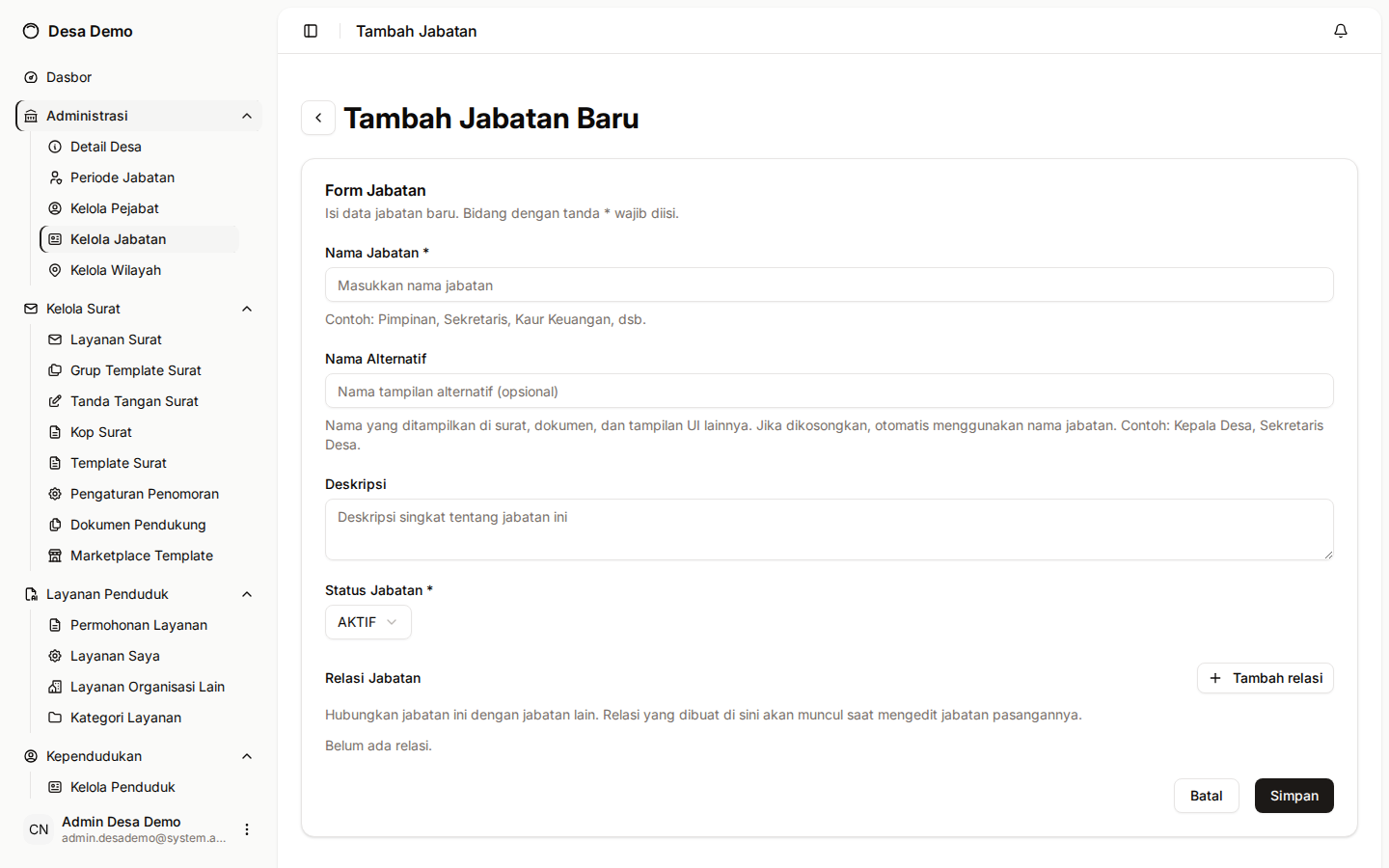
1 Simpan
- Untuk mengubah jabatan yang sudah ada, klik ikon Edit pada baris jabatan, ubah data, lalu klik Perbarui.
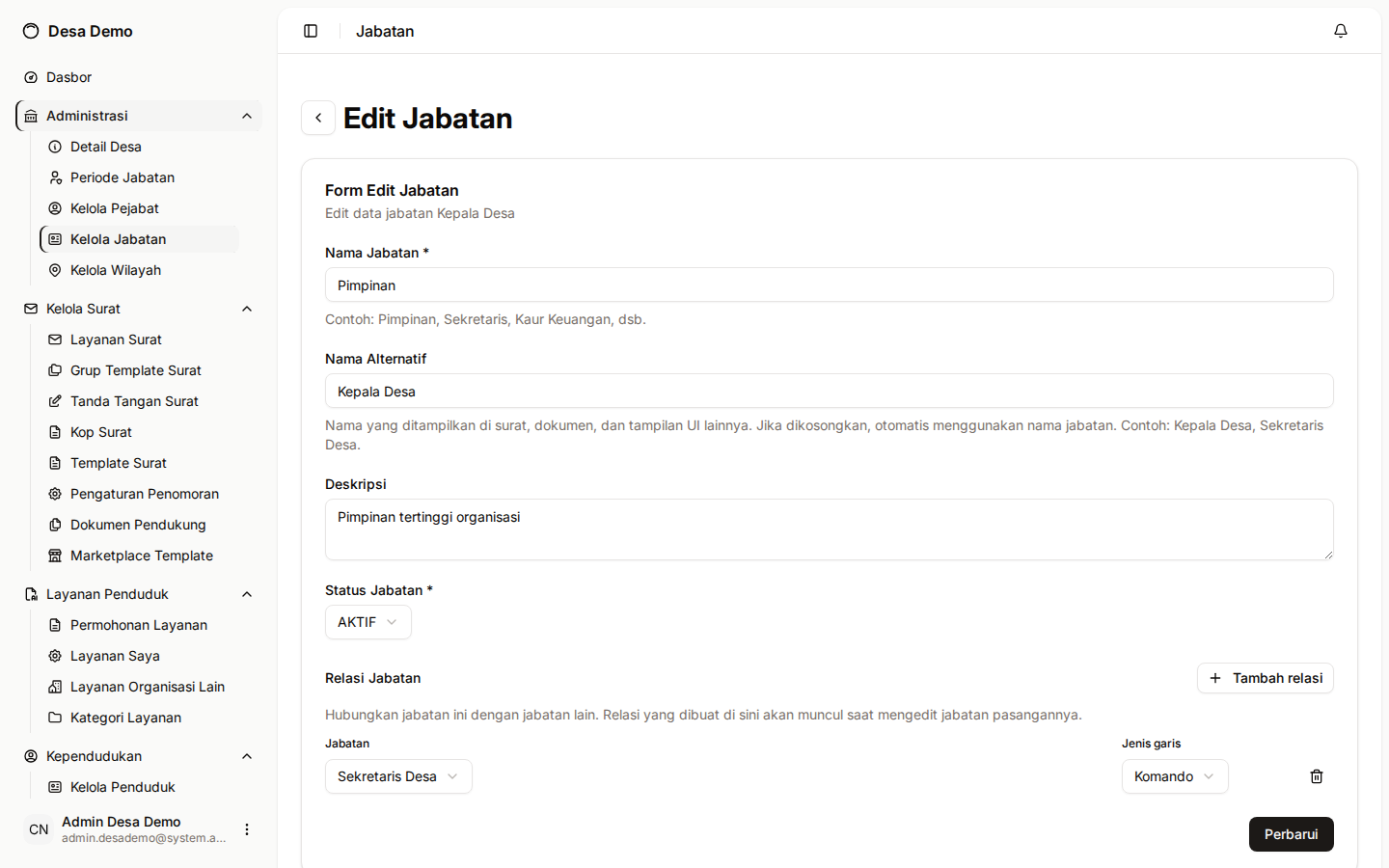
1 Perbarui
- Untuk menghapus, klik ikon Hapus pada baris jabatan lalu konfirmasi.
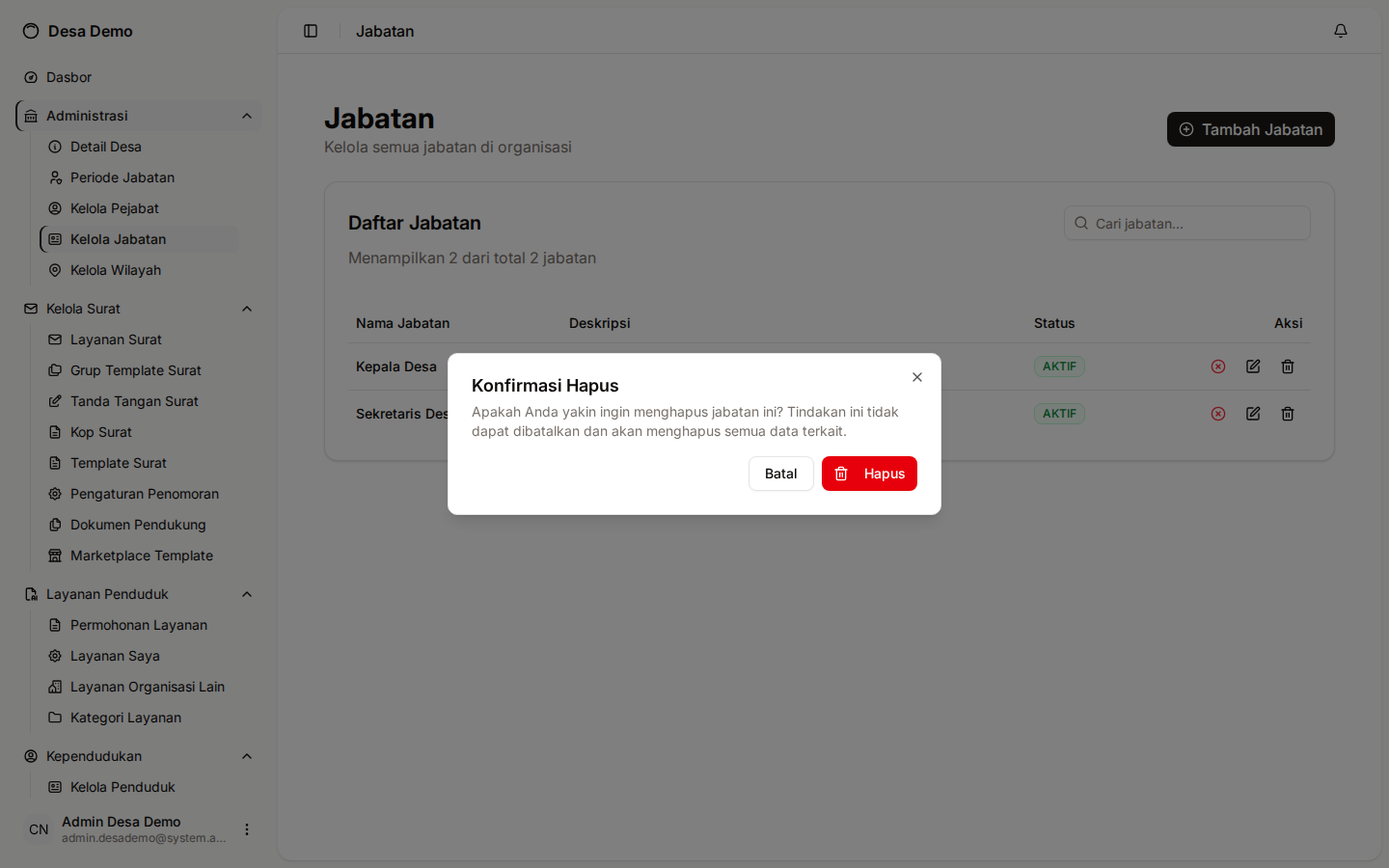
1 Konfirmasi Hapus
Kelola Pejabat
- Buka menu Kelola Pejabat untuk melihat daftar pejabat yang terdaftar.
- Klik Tambah Pejabat untuk mendaftarkan pejabat baru, atau Riwayat Pejabat untuk melihat riwayat mutasi jabatan.
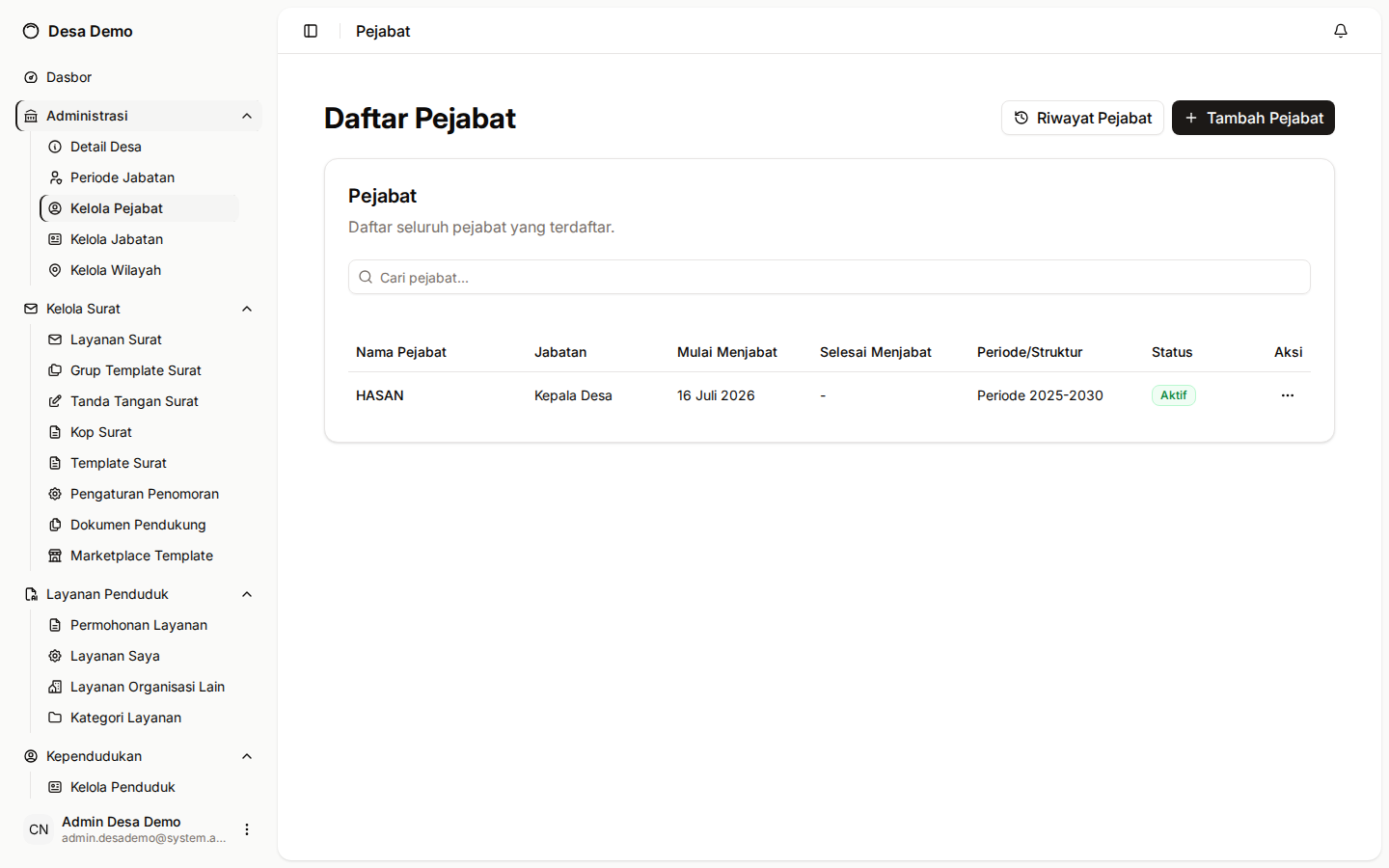
1 Riwayat Pejabat
2 Tambah Pejabat
- Untuk mengubah atau menghapus data pejabat, klik ikon ⋯ (titik tiga) pada baris pejabat untuk membuka menu Lihat Detail, Edit, dan Hapus.
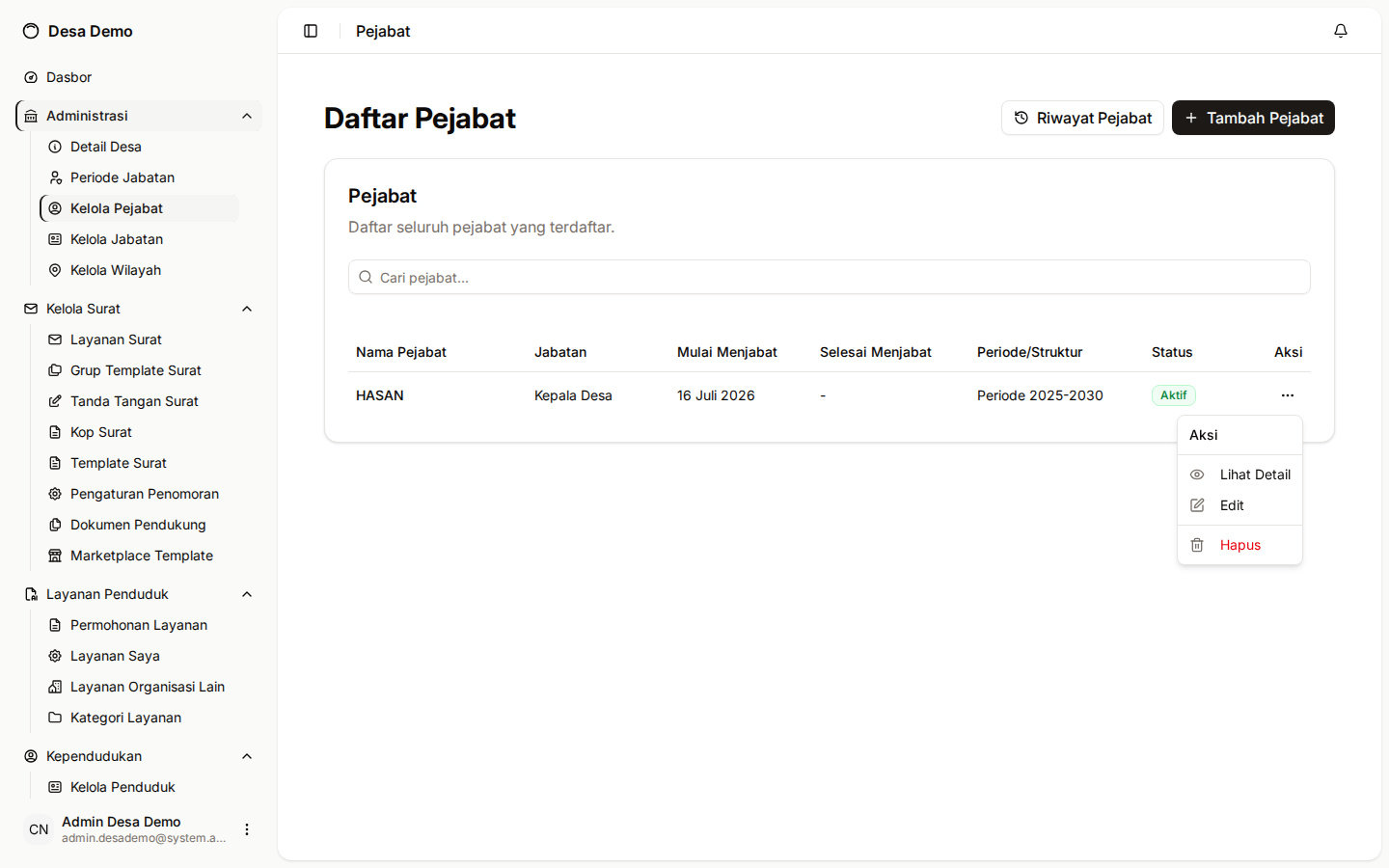
1 Lihat Detail
2 Edit
3 Hapus
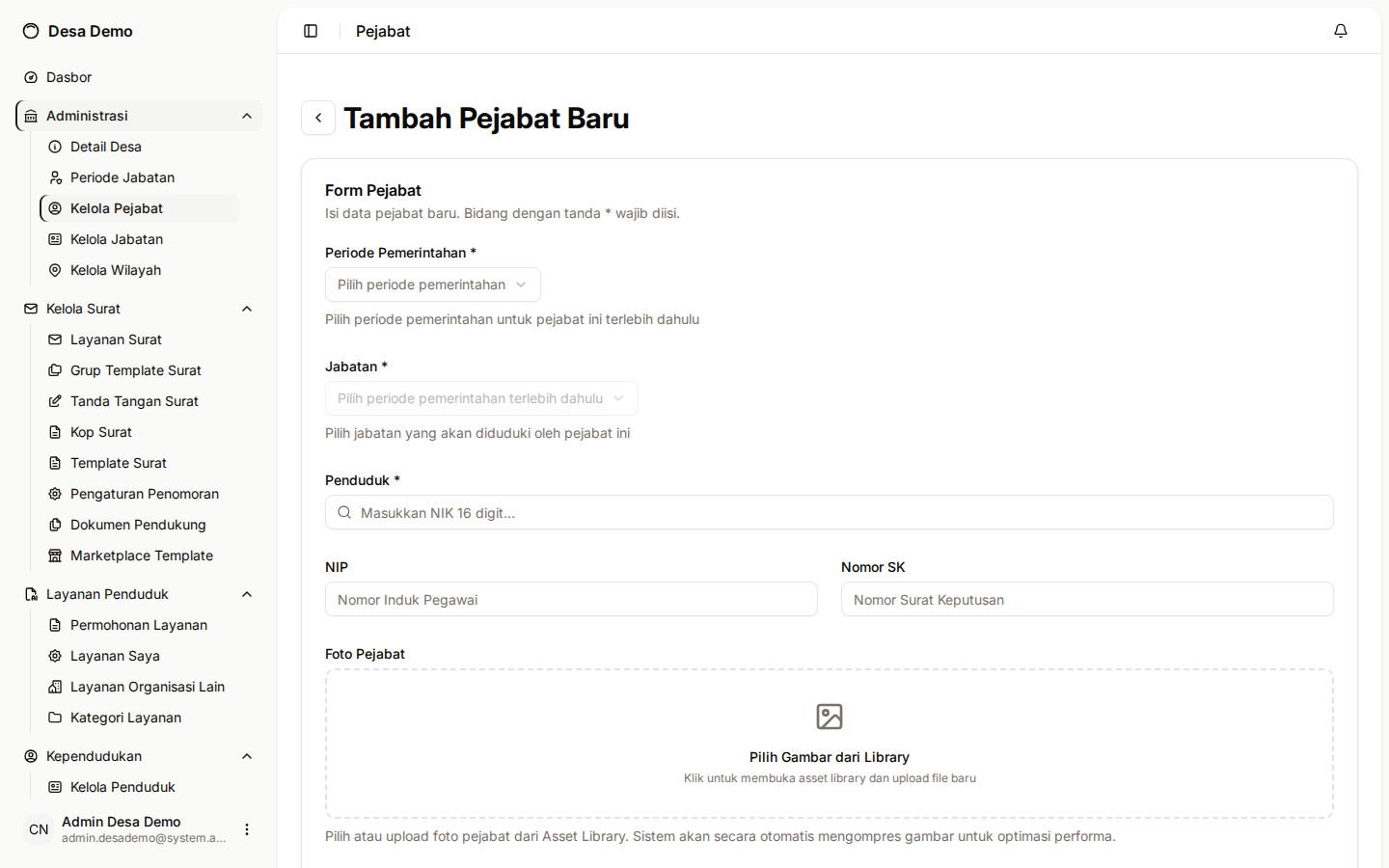
- Pada formulir Tambah Pejabat, pilih Periode Pemerintahan terlebih dahulu, lalu pilih Jabatan, cari Penduduk berdasarkan NIK, lengkapi NIP/Nomor SK bila ada, dan unggah Foto Pejabat bila diperlukan sebelum menyimpan.